

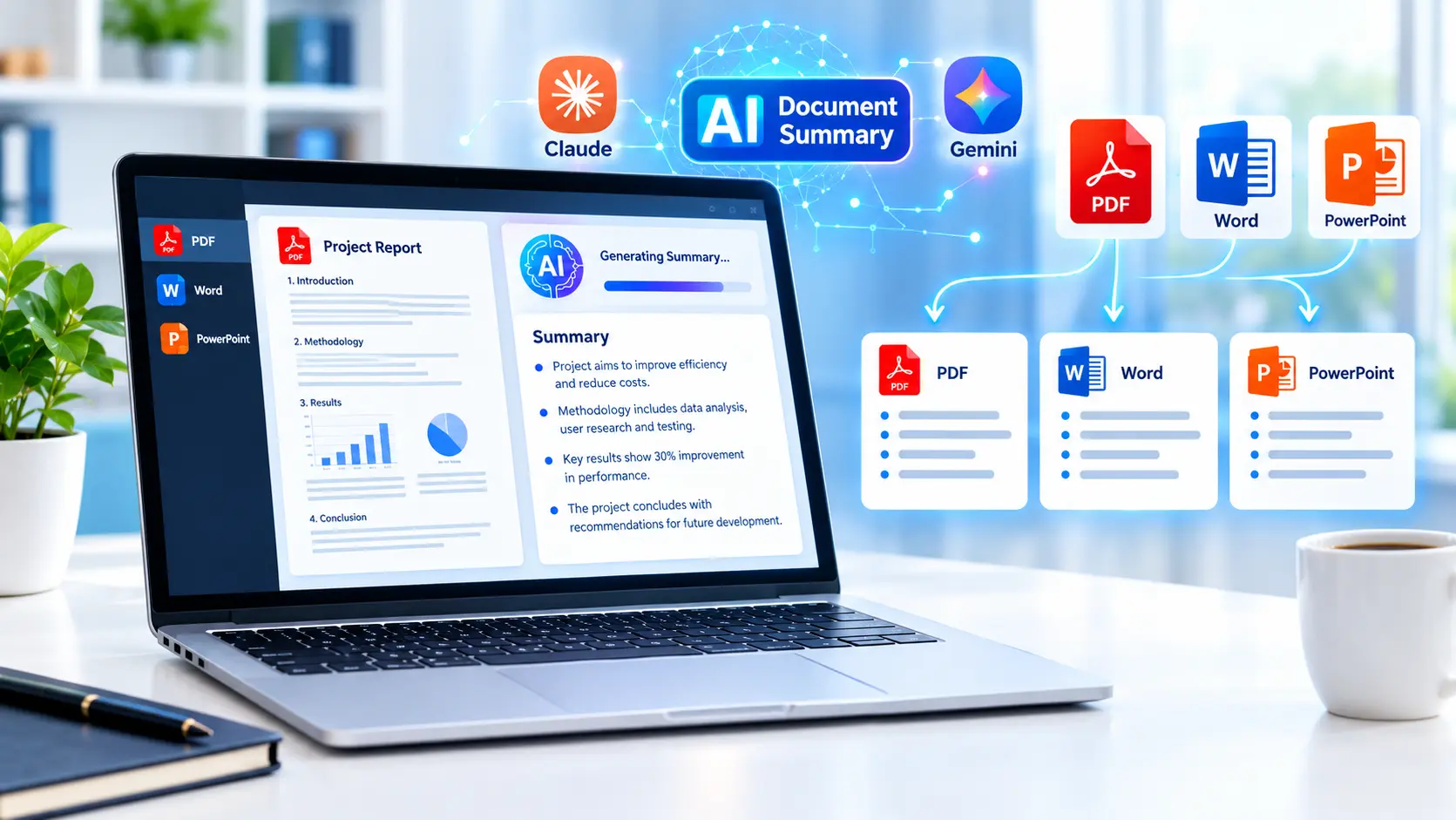
இன்றைய டிஜிட்டல் உலகில், ஒவ்வொரு நாளும் நாம் ஏராளமான ஆவணங்களை படிக்க வேண்டியிருக்கிறது. நீண்ட PDF கோப்புகள், பல பக்கங்கள் கொண்ட Word ஆவணங்கள், விரிவான PowerPoint விளக்கக்காட்சிகள் – இவற்றை முழுவதுமாக படிப்பது நேரத்தை வீணடிக்கும் வேலையாக மாறிவிட்டது. இந்த சூழலில், AI tools மூலம் ஆவணங்களை விரைவாக சுருக்குவது ஒரு சிறந்த தீர்வாக அமைகிறது. Claude, Gemini போன்ற நவீன AI கருவிகள் மூலம், மணிநேர வேலையை சில நிமிடங்களில் முடிக்க முடியும். இந்த கட்டுரையில், PowerPoint, PDF மற்றும் Word கோப்புகளை AI மூலம் எப்படி சுருக்குவது என்பதை விரிவாக பார்ப்போம்.
AI Document Summary என்றால் என்ன?
AI Document Summary என்பது செயற்கை நுண்ணறிவு தொழில்நுட்பத்தை பயன்படுத்தி, நீண்ட ஆவணங்களை தானாக படித்து, அவற்றின் முக்கிய கருத்துக்களை சுருக்கமாக வழங்கும் செயல்முறையாகும். மனிதர்கள் ஒரு 50 பக்க ஆவணத்தை படிக்க மணிநேரங்கள் எடுத்துக்கொள்வார்கள். ஆனால் AI கருவிகள் அதே ஆவணத்தை சில நொடிகளில் பகுப்பாய்வு செய்து, முக்கிய தகவல்களை மட்டும் பிரித்தெடுத்து தருகின்றன.
இந்த தொழில்நுட்பம் Natural Language Processing (NLP) எனப்படும் மொழி செயலாக்க முறையை அடிப்படையாக கொண்டது. AI கருவி ஆவணத்தின் ஒவ்வொரு வாக்கியத்தையும் புரிந்துகொண்டு, எவை முக்கியமானவை, எவை கூடுதல் விவரங்கள் என்பதை தானாகவே பிரித்தறிகிறது. இதன் மூலம் ஆவணத்தின் சாராம்சத்தை மட்டும் நமக்கு வழங்குகிறது.
AI கருவிகள் மூலம் ஆவணங்களை சுருக்குவது ஏன் அவசியம்?
வேலை இடங்களிலும், கல்வி நிறுவனங்களிலும் ஆவணங்களின் எண்ணிக்கை நாளுக்கு நாள் அதிகரித்து வருகிறது. ஒரு ஆராய்ச்சி அறிக்கை 50 பக்கங்களுக்கு மேல் இருக்கலாம். ஒரு நிறுவனத்தின் ஆண்டு அறிக்கை 100 பக்கங்களை தாண்டலாம். இத்தகைய நீண்ட ஆவணங்களில் இருந்து முக்கிய தகவல்களை மட்டும் பிரித்தெடுப்பது கடினமான பணி.
AI document summary செய்யும் கருவிகள் இந்த பிரச்சனையை தீர்க்கின்றன. அவை நீண்ட ஆவணங்களை படித்து, முக்கிய கருத்துக்களை அடையாளம் கண்டு, சுருக்கமான வடிவில் வழங்குகின்றன.
இதன் முக்கிய நன்மைகள்:
- நேரத்தை மிச்சப்படுத்துதல் – மணிநேர வேலையை நிமிடங்களில் முடிக்கலாம்
- முக்கிய தகவல்களை எளிதாக புரிந்துகொள்ளுதல்
- பல ஆவணங்களை ஒரே நேரத்தில் ஒப்பிட்டு பார்த்தல்
- படிக்கும் சுமையை குறைத்து, முடிவெடுக்கும் வேகத்தை அதிகரித்தல்
Claude மூலம் கோப்புகளை சுருக்குவது எப்படி?
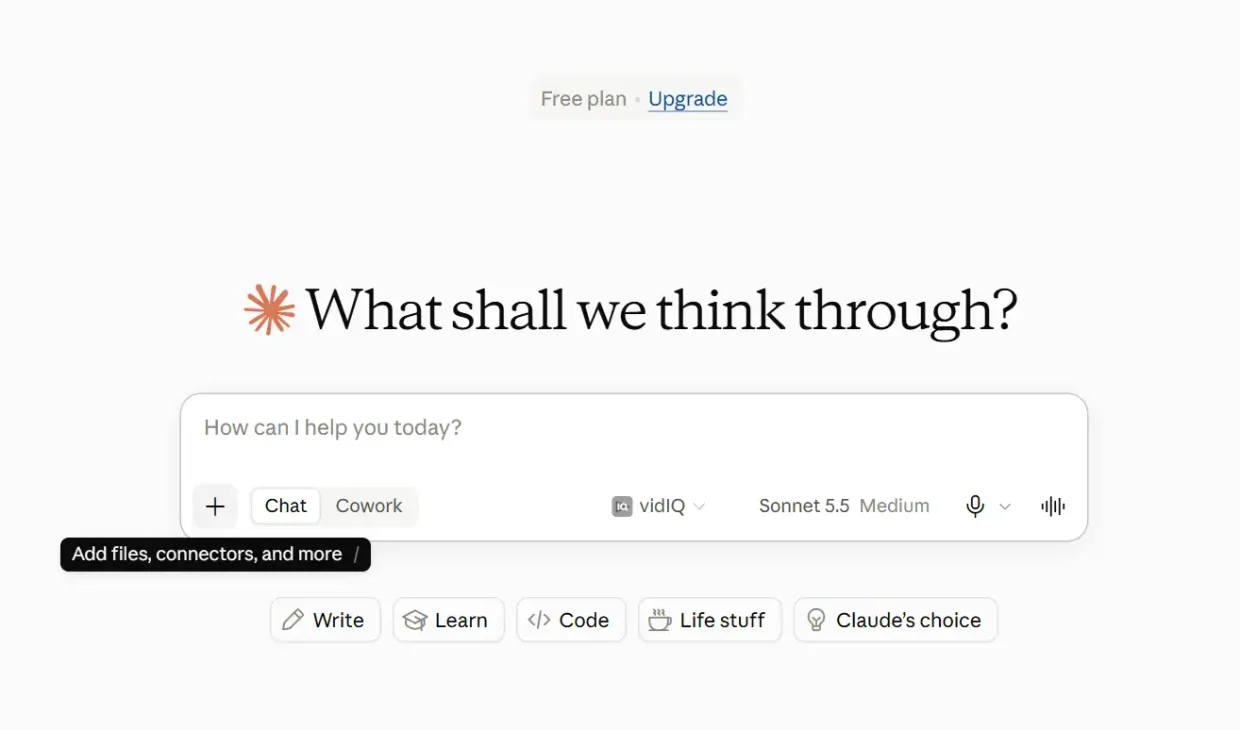
Claude என்பது Anthropic நிறுவனத்தால் உருவாக்கப்பட்ட ஒரு சக்திவாய்ந்த AI கருவி. இது நீண்ட ஆவணங்களை புரிந்துகொள்வதில் சிறந்து விளங்குகிறது. Claude-ன் மிகப்பெரிய பலம், அதன் நீண்ட context window. அதாவது, ஒரே நேரத்தில் பல லட்சம் சொற்களை உள்ளீடாக கொடுக்க முடியும். இதனால் மிக நீண்ட ஆவணங்களையும் ஒரே முறையில் கையாள இயலும்.
Claude-ல் PDF கோப்புகளை சுருக்குவது
- claude.ai இணையதளத்திற்கு செல்லுங்கள்
- உங்கள் கணக்கில் உள்நுழையுங்கள்
- புதிய உரையாடலை தொடங்குங்கள்
- உரையாடல் பெட்டியில் உள்ள இணைப்பு குறியீட்டை கிளிக் செய்யுங்கள்
- உங்கள் PDF கோப்பை பதிவேற்றுங்கள்
- “இந்த ஆவணத்தை சுருக்கமாக விளக்குங்கள்” என்று கேளுங்கள்
- Claude சில நொடிகளில் முக்கிய கருத்துக்களை சுருக்கமாக வழங்கும்
Claude-ல் Word மற்றும் PowerPoint கோப்புகளை சுருக்குவது
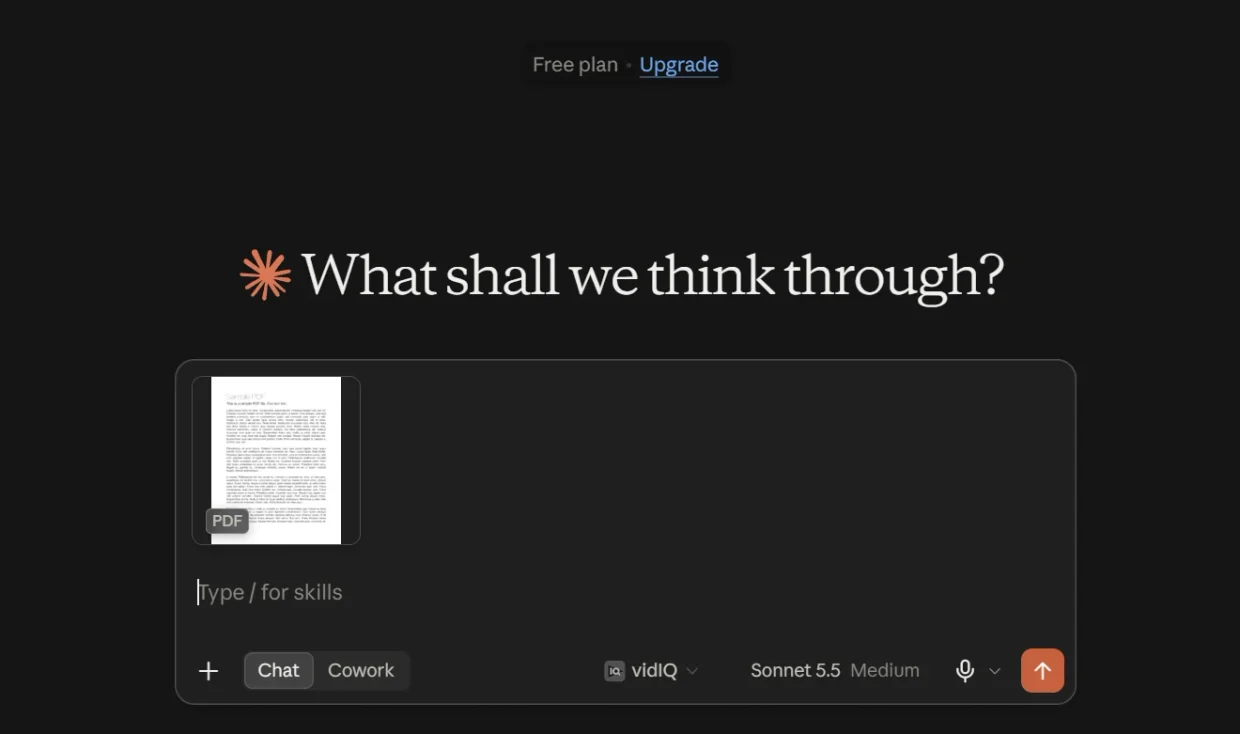
Claude தற்போது PDF, Word (.docx), PowerPoint (.pptx) மற்றும் பல கோப்பு வகைகளை ஆதரிக்கிறது. மேலே கூறிய அதே வழிமுறைகளை பின்பற்றி, Word அல்லது PowerPoint கோப்புகளையும் பதிவேற்றி சுருக்கம் பெறலாம். PowerPoint விளக்கக்காட்சிகளில் உள்ள ஒவ்வொரு ஸ்லைடின் முக்கிய கருத்தையும் Claude தனியாக பிரித்து சுருக்கி தரும்.
சிறந்த முடிவுகளுக்கான குறிப்புகள்
- “இந்த ஆவணத்தின் முதல் 5 முக்கிய கருத்துக்களை மட்டும் சொல்லுங்கள்” என்று குறிப்பிட்டு கேளுங்கள்
- “மாணவர்களுக்கு புரியும் வகையில் எளிய மொழியில் சுருக்குங்கள்” என்று கேட்கலாம்
- குறிப்பிட்ட பக்கங்கள் அல்லது பகுதிகள் பற்றி மட்டும் கேட்கலாம்
- “அட்டவணை வடிவில் சுருக்குங்கள்” என்று கேட்டால், தகவல்களை ஒப்பிடுவது எளிதாகும்
Gemini மூலம் ஆவணங்களை சுருக்குவது எப்படி?
Gemini என்பது Google நிறுவனத்தின் AI கருவி. இது Google-ன் பல்வேறு சேவைகளுடன் இணைந்து செயல்படுவதால், பலருக்கும் எளிதாக கிடைக்கிறது. Gemini-யின் சிறப்பு அம்சம், அதன் மல்டிமோடல் திறன். அதாவது, உரை, படங்கள், கோப்புகள் என பல வகையான உள்ளீடுகளை ஒரே நேரத்தில் கையாள முடியும்.
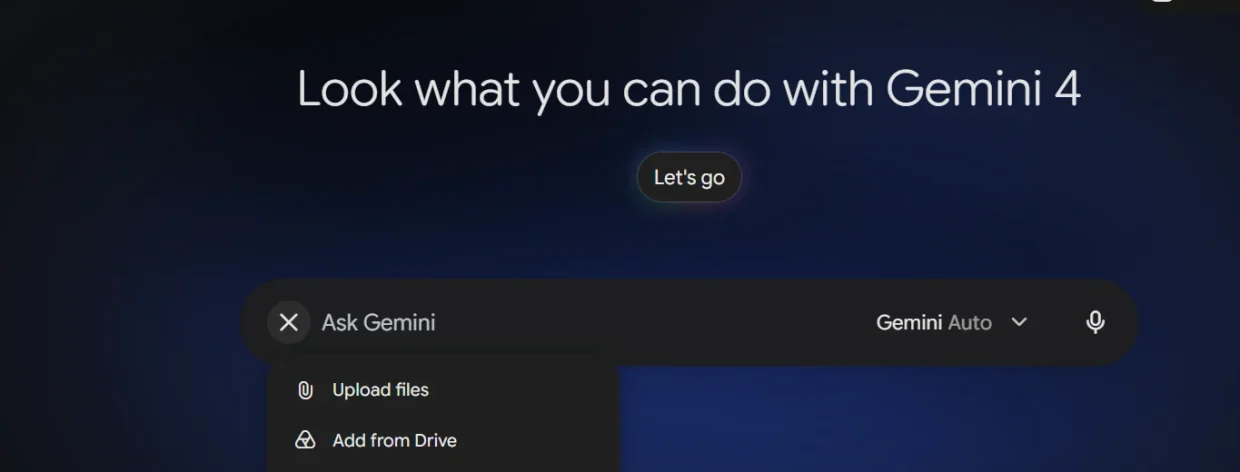
Gemini-ல் PDF, Word மற்றும் PowerPoint கோப்புகளை சுருக்குவது
- gemini.google.com இணையதளத்திற்கு செல்லுங்கள்
- உங்கள் Google கணக்கில் உள்நுழையுங்கள்
- உரையாடல் பெட்டியில் உள்ள இணைப்பு குறியீட்டை கிளிக் செய்யுங்கள்
- PDF, Word அல்லது PowerPoint கோப்பை பதிவேற்றுங்கள்
- “இந்த கோப்பின் சுருக்கத்தை கொடுங்கள்” என்று தமிழிலேயே கேளுங்கள்
- Gemini விரைவாக ஆவணத்தின் முக்கிய அம்சங்களை வழங்கும்
Google Drive உடன் Gemini-யை பயன்படுத்துதல்
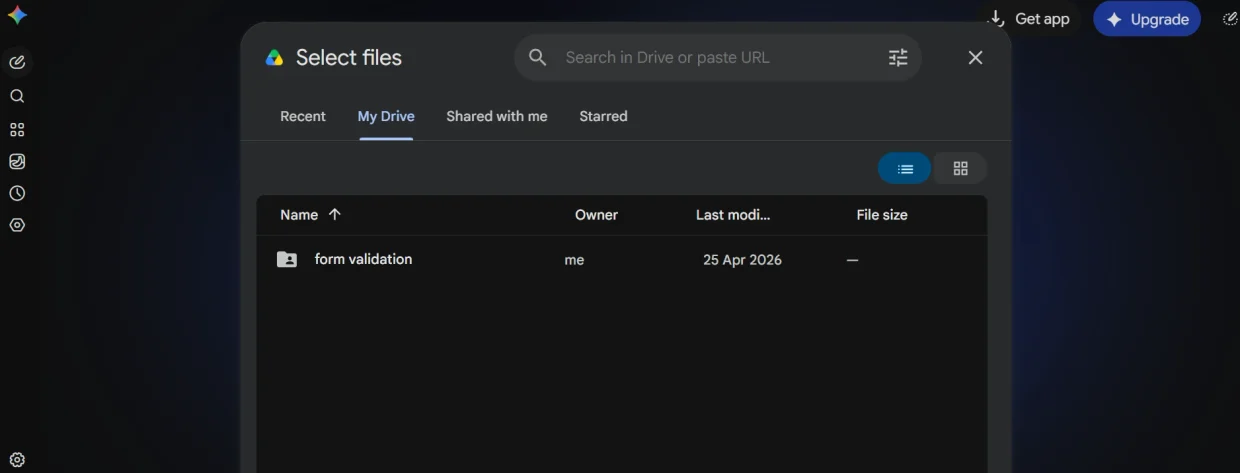
Gemini-யின் மற்றொரு சிறப்பு, Google Drive-ல் உள்ள கோப்புகளை நேரடியாக அணுகும் திறன். உங்கள் Drive-ல் சேமித்துள்ள ஆவணங்களை மீண்டும் பதிவேற்றாமலே, Gemini-யிடம் “எனது Drive-ல் உள்ள இந்த ஆவணத்தை சுருக்குங்கள்” என்று கேட்கலாம். இது அன்றாட வேலைகளை மிகவும் எளிதாக்குகிறது. குறிப்பாக, அலுவலகத்தில் அதிக அளவில் Google Workspace பயன்படுத்துபவர்களுக்கு இது மிகவும் பயனுள்ளதாக இருக்கும்.
ChatGPT மூலம் கோப்புகளைச் சுருக்குவது
OpenAI நிறுவனத்தின் ChatGPT மிகவும் பிரபலமான AI கருவியாகும். இதுவும் ஆவணங்களை சுருக்குவதில் சிறந்து விளங்குகிறது. ChatGPT-ல் கோப்புகளை சுருக்குவதற்கு இரண்டு வழிகள் உள்ளன.
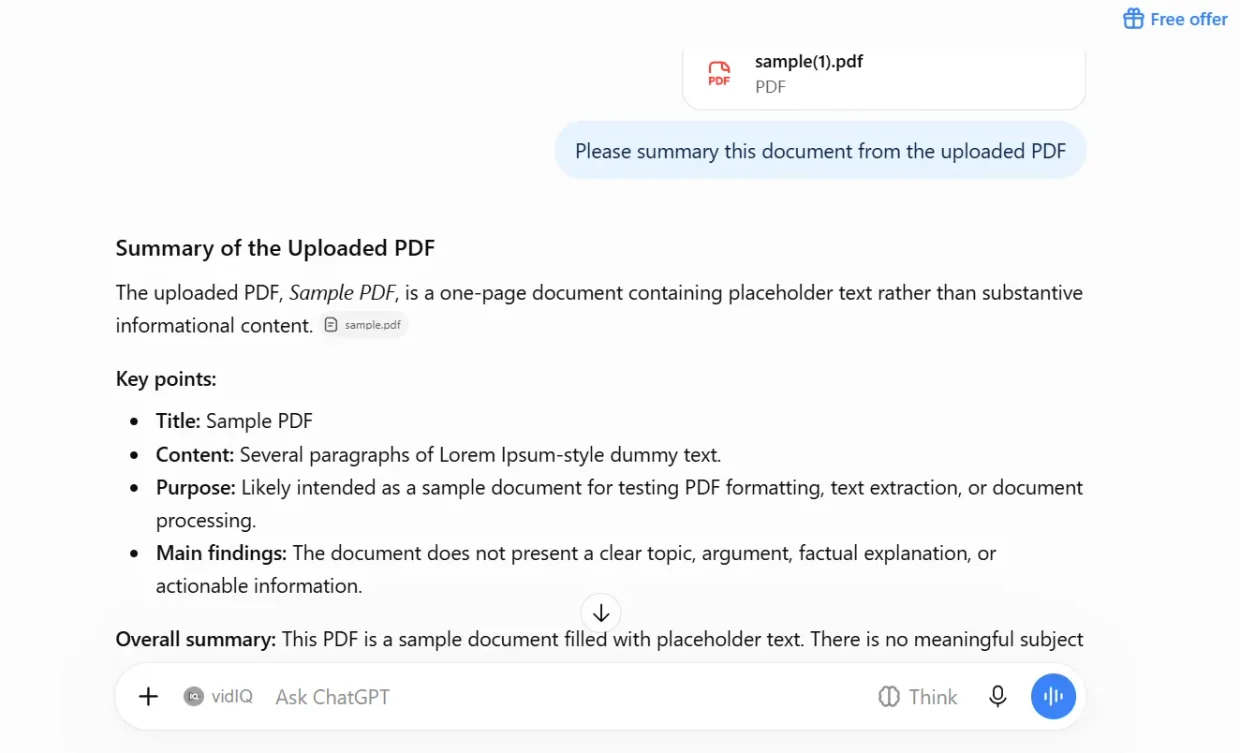
முதல் வழி – உரை நகலெடுத்து ஒட்டுதல்:
இலவச ChatGPT திட்டத்தில் நேரடியாக கோப்புகளை பதிவேற்றும் வசதி வரையறுக்கப்பட்டிருக்கலாம். அத்தகைய சூழலில், chatgpt.com இணையதளத்திற்கு செல்லுங்கள், உங்கள் PDF அல்லது Word ஆவணத்தின் உரையை நகலெடுத்து, ChatGPT உரையாடல் பெட்டியில் ஒட்டி, “இதை சுருக்குங்கள்” என்று கேட்கலாம்.
இரண்டாம் வழி – ChatGPT Plus மூலம் கோப்பு பதிவேற்றுதல்:
ChatGPT Plus (கட்டண திட்டம்) பயனர்கள் நேரடியாக PDF, Word, PowerPoint கோப்புகளை பதிவேற்ற முடியும். கோப்பை இணைத்த பிறகு, “இந்த ஆவணத்தின் முக்கிய கருத்துக்களை ஐந்து புள்ளிகளில் சுருக்குங்கள்” என்று கேட்டால் போதும். ChatGPT விரைவாக துல்லியமான சுருக்கத்தை வழங்கும்.
கவனிக்க வேண்டியவை:
- இலவச திட்டத்தில் கோப்பு பதிவேற்றம் வரையறுக்கப்பட்டது
- மிக நீண்ட ஆவணங்களை பகுதி பகுதியாக கொடுப்பது சிறந்தது
- ChatGPT-ன் Advanced Data Analysis அம்சம் அட்டவணைகள் மற்றும் தரவுகளை பகுப்பாய்வு செய்ய உதவும்
AI document summary செய்ய சிறந்த நடைமுறைகள்
AI tools மூலம் சிறந்த சுருக்கம் பெற, சில நடைமுறைகளை பின்பற்றுவது அவசியம்.
தெளிவான கேள்விகள் கேளுங்கள்:
“சுருக்குங்கள்” என்று மட்டும் கேட்பதை விட, “இந்த ஆவணத்தின் முக்கிய முடிவுகளை மூன்று புள்ளிகளில் சுருக்குங்கள்” என்று குறிப்பிட்டு கேட்பது சிறந்த முடிவுகளை தரும். உங்கள் தேவை என்ன என்பதை தெளிவாக சொன்னால், AI கருவி அதற்கு ஏற்ற சுருக்கத்தை வழங்கும்.
படிப்படியாக சுருக்குங்கள்:
மிக நீண்ட ஆவணங்களை ஒரே முறையில் சுருக்குவதை விட, பகுதி பகுதியாக சுருக்குவது துல்லியமான முடிவுகளை தரும். முதலில் ஒவ்வொரு அத்தியாயத்தையும் தனித்தனியாக சுருக்கி, பின்னர் ஒட்டுமொத்த சுருக்கத்தை உருவாக்குங்கள்.
சுருக்கத்தை சரிபார்க்கவும்:
AI கருவிகள் பெரும்பாலும் துல்லியமான சுருக்கங்களை வழங்கினாலும், முக்கியமான ஆவணங்களின் சுருக்கத்தை மனிதர்கள் சரிபார்ப்பது அவசியம். குறிப்பாக நிதி அறிக்கைகள், சட்ட ஆவணங்கள், மருத்துவ தகவல்கள் போன்றவற்றில் இந்த எச்சரிக்கை மிகவும் முக்கியம்.
துல்லியமான Summary பெற Prompt எழுதுவது எப்படி?
AI கருவிகளிடம் நீங்கள் எப்படி கேள்வி கேட்கிறீர்கள் என்பதை பொறுத்தே சுருக்கத்தின் தரம் அமையும். சிறந்த AI document summary பெற, Prompt-ஐ தெளிவாக எழுதுவது மிகவும் அவசியம்.
எளிய Prompt எடுத்துக்காட்டுகள்:
- “இந்த ஆவணத்தின் முதல் 5 முக்கிய கருத்துக்களை மட்டும் சொல்லுங்கள்”
- “மாணவர்களுக்கு புரியும் வகையில் எளிய மொழியில் சுருக்குங்கள்”
- “இந்த ஆவணத்தின் முடிவுகள் மற்றும் பரிந்துரைகளை மட்டும் சுருக்குங்கள்”
- “அட்டவணை வடிவில் முக்கிய தகவல்களை ஒப்பிட்டு சுருக்குங்கள்”
சிறந்த Prompt எழுதும் நடைமுறைகள்:
- நோக்கத்தை குறிப்பிடுங்கள்: “தேர்வு தயாரிப்பிற்காக” அல்லது “அலுவலக கூட்டத்திற்காக” என்று உங்கள் தேவையை சொல்லுங்கள்
- வடிவத்தை குறிப்பிடுங்கள்: புள்ளி வடிவமா, பத்தி வடிவமா, அட்டவணையா என்பதை தெளிவாக சொல்லுங்கள்
- நீளத்தை குறிப்பிடுங்கள்: “100 சொற்களுக்குள் சுருக்குங்கள்” என்று வரம்பு வைக்கலாம்
- படிப்படியாக கேளுங்கள்: மிக நீண்ட ஆவணங்களை ஒரே முறையில் சுருக்குவதை விட, பகுதி பகுதியாக சுருக்குவது துல்லியமான முடிவுகளை தரும்
Claude vs Gemini – ஆவண சுருக்கத்திற்கு எது சிறந்தது?
இரண்டு AI கருவிகளும் சிறந்தவை என்றாலும், சில வேறுபாடுகள் உள்ளன. உங்கள் தேவைக்கு ஏற்ற கருவியை தேர்வு செய்வது அவசியம்.
Claude-ன் பலங்கள்:
- மிக நீண்ட ஆவணங்களை கையாளும் திறன்
- துல்லியமான, விரிவான சுருக்கங்கள்
- நுணுக்கமான தகவல்களை புரிந்துகொள்ளும் ஆற்றல்
- தொழில்முறை ஆவணங்களுக்கு சிறந்தது
Gemini-யின் பலங்கள்:
- Google சேவைகளுடன் எளிதான ஒருங்கிணைப்பு
- இலவசமாக பயன்படுத்தும் வசதி
- பல மொழிகளில் சிறந்த செயல்திறன்
- மல்டிமோடல் உள்ளீடுகளை கையாளும் திறன்
பொதுவாக, மிக நீண்ட ஆவணங்களுக்கு Claude சிறந்த தேர்வாகவும், அன்றாட வேலைகளுக்கு Gemini வசதியான தேர்வாகவும் அமைகிறது. இரண்டையும் மாறி மாறி பயன்படுத்தி, உங்கள் வேலைக்கு எது சிறந்தது என்பதை நீங்களே கண்டறியலாம்.
முக்கிய குறிப்புகள்
- ரகசியமான அல்லது தனிப்பட்ட தகவல்கள் கொண்ட ஆவணங்களை AI கருவிகளில் பதிவேற்றும் முன் எச்சரிக்கையாக இருங்கள்
- இலவச திட்டங்களில் கோப்பு அளவு வரம்புகள் இருக்கலாம், தேவைப்பட்டால் கட்டண திட்டங்களை பரிசீலியுங்கள்
- சிறந்த முடிவுகளுக்கு, AI சுருக்கத்தை ஒரு தொடக்க புள்ளியாக பயன்படுத்துங்கள், இறுதி முடிவாக அல்ல
- படங்கள் மற்றும் வரைபடங்கள் அதிகம் உள்ள கோப்புகளில், உரை பகுதிகளை மட்டும் தனியாக பிரித்து சுருக்குவது சிறந்தது
முடிவுரை
PowerPoint, PDF மற்றும் Word கோப்புகளை AI tools மூலம் சுருக்குவது இன்றைய டிஜிட்டல் யுகத்தில் மிகவும் பயனுள்ள திறனாக மாறிவிட்டது. Claude மற்றும் Gemini போன்ற AI கருவிகள், AI document summary செய்வதை மிகவும் எளிமையாக்கியுள்ளன. சரியான முறையில் இந்த கருவிகளை பயன்படுத்தினால், உங்கள் வேலை நேரத்தை கணிசமாக குறைக்கலாம், முக்கிய தகவல்களை விரைவாக புரிந்துகொள்ளலாம். இன்றே இந்த AI கருவிகளை முயற்சி செய்து, உங்கள் ஆவண மேலாண்மையை எளிதாக்குங்கள்.
FAQs:
1. AI tools மூலம் PDF கோப்புகளை இலவசமாக சுருக்க முடியுமா?
ஆம், Claude மற்றும் Gemini இரண்டிலும் இலவச திட்டங்கள் உள்ளன. இவற்றில் PDF, Word, PowerPoint கோப்புகளை பதிவேற்றி சுருக்கம் பெறலாம். இலவச திட்டத்தில் கோப்பு அளவு வரம்புகள் இருக்கலாம்.
2. Claude-ல் எவ்வளவு பெரிய PDF கோப்பை பதிவேற்ற முடியும்?
Claude-ன் context window மிகவும் பெரியது, இது பல லட்சம் சொற்களை கொண்ட ஆவணங்களை கையாள முடியும். எனினும், இலவச திட்டத்தில் கோப்பு எண்ணிக்கை மற்றும் அளவு வரம்புகள் மாறலாம்.
3. Gemini-ல் தமிழில் ஆவணங்களை சுருக்க முடியுமா?
ஆம், Gemini தமிழ் மொழியை ஆதரிக்கிறது. நீங்கள் தமிழில் கேள்வி கேட்டால், Gemini தமிழிலேயே ஆவணத்தின் சுருக்கத்தை வழங்கும்.
4. AI மூலம் சுருக்கப்பட்ட ஆவணம் எவ்வளவு துல்லியமாக இருக்கும்?
AI கருவிகள் பொதுவாக நல்ல துல்லியத்துடன் சுருக்கங்களை வழங்குகின்றன. ஆனால், மிக முக்கியமான ஆவணங்களின் சுருக்கத்தை மனிதர்கள் ஒருமுறை சரிபார்ப்பது பாதுகாப்பானது.
5. PowerPoint விளக்கக்காட்சிகளை AI மூலம் சுருக்குவது எப்படி?
Claude அல்லது Gemini-ல் உங்கள் PowerPoint (.pptx) கோப்பை பதிவேற்றி, “இந்த விளக்கக்காட்சியின் முக்கிய கருத்துக்களை சுருக்குங்கள்” என்று கேட்டால், ஒவ்வொரு ஸ்லைடின் சாராம்சத்தையும் AI வழங்கும்.


