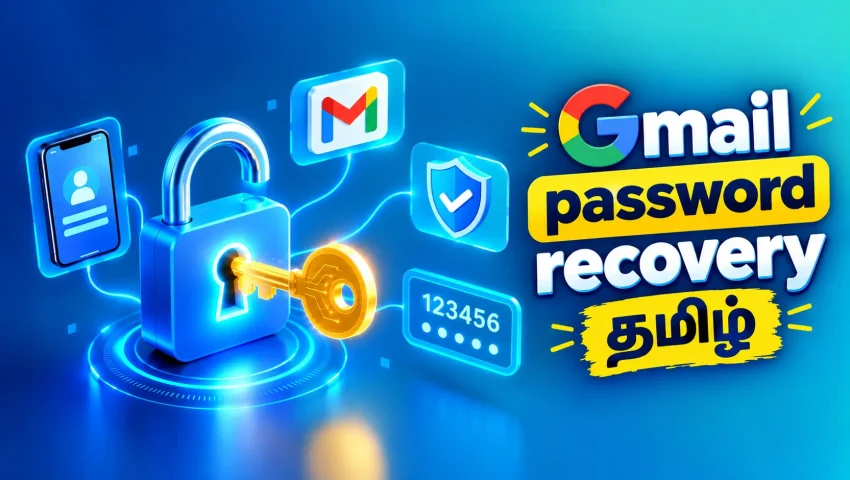
இன்றைய டிஜிட்டல் உலகில் gmail என்பது நம் அன்றாட வாழ்க்கையின் மிக முக்கியமான பகுதியாக மாறிவிட்டது. தனிப்பட்ட மின்னஞ்சல், வங்கிக் கணக்கு, சமூக வலைத்தளங்கள், ஆன்லைன் ஷாப்பிங், அரசு சேவைகள், வேலை விண்ணப்பங்கள் என அனைத்திற்கும் ஒரு gmail கணக்கு அவசியம். இத்தகைய முக்கியமான கணக்கின் கடவுச்சொல்லை (password) மறந்துவிட்டால் என்ன செய்வது? உங்கள் முக்கியமான தகவல்கள் அனைத்தும் அந்தக் கணக்கில் இருக்கும்போது, கடவுச்சொல் மறந்துபோவது பெரும் கவலையை ஏற்படுத்தும். ஆனால் கவலைப்பட வேண்டாம். Gmail password recovery செய்வது மிகவும் எளிமையான மற்றும் பாதுகாப்பான செயல்முறை. இந்தக் கட்டுரையில், Gmail தமிழ் வழிகாட்டுதலுடன் உங்கள் கடவுச்சொல்லை எப்படி மீட்டெடுப்பது என்பதைப் படிப்படியாகப் பார்ப்போம்.
Gmail Password மறப்பதற்கான முக்கிய காரணங்கள்
பலர் தங்கள் gmail கடவுச்சொல்லை மறப்பதற்குப் பல காரணங்கள் உள்ளன:
- நீண்ட நாட்களாக gmail கணக்கைப் பயன்படுத்தாமல் இருப்பது.
- ஒரே கடவுச்சொல்லைப் பல கணக்குகளுக்குப் பயன்படுத்துவதால் குழப்பம் ஏற்படுவது.
- மொபைல் போன் அல்லது கணினியை மாற்றிய பிறகு சாதனத்தில் சேமிக்கப்பட்டிருந்த கடவுச்சொல் நீங்கிவிடுவது.
- கடவுச்சொல்லை அடிக்கடி மாற்றும்போது பழைய மற்றும் புதிய கடவுச்சொல்லுக்கு இடையே குழப்பம் ஏற்படுவது.
எதுவாக இருந்தாலும், gmail நிறுவனம் உங்களுக்காகப் பல எளிய வழிகளை வழங்குகிறது.
Gmail Password Recovery செய்வது எப்படி? – படிப்படியான வழிகாட்டி
Gmail password recovery செய்ய முதலில் உங்கள் மொபைல் போன் அல்லது கணினியில் இணைய உலாவியைத் (browser) திறக்கவும். பிறகு கீழ்க்கண்ட படிகளைப் பின்பற்றுங்கள்:
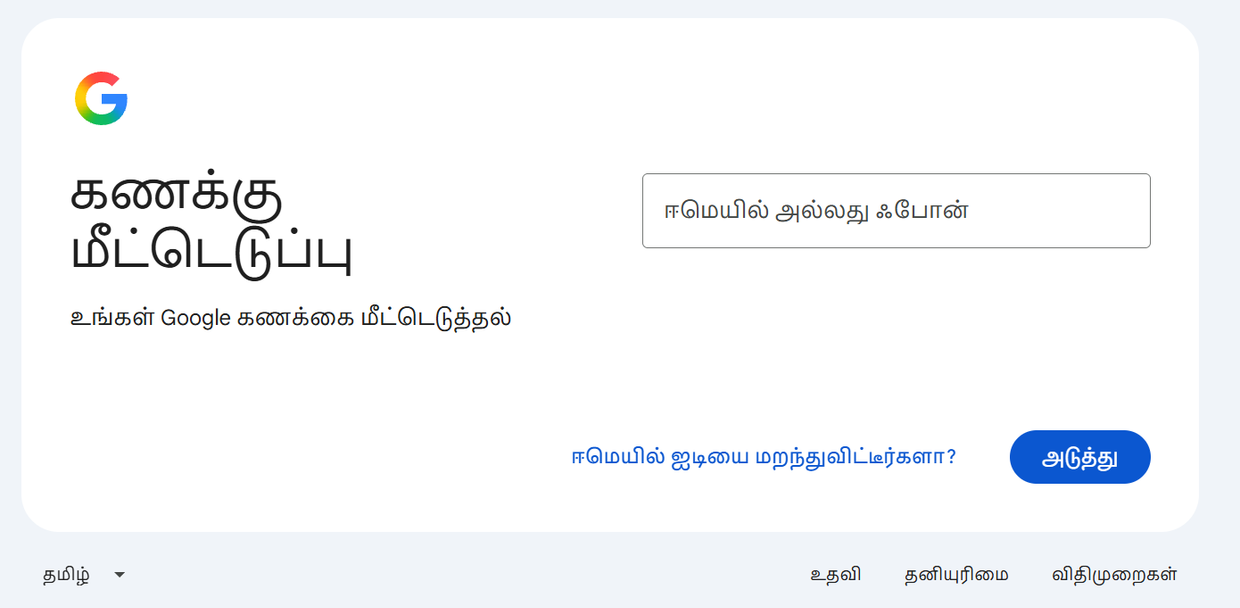
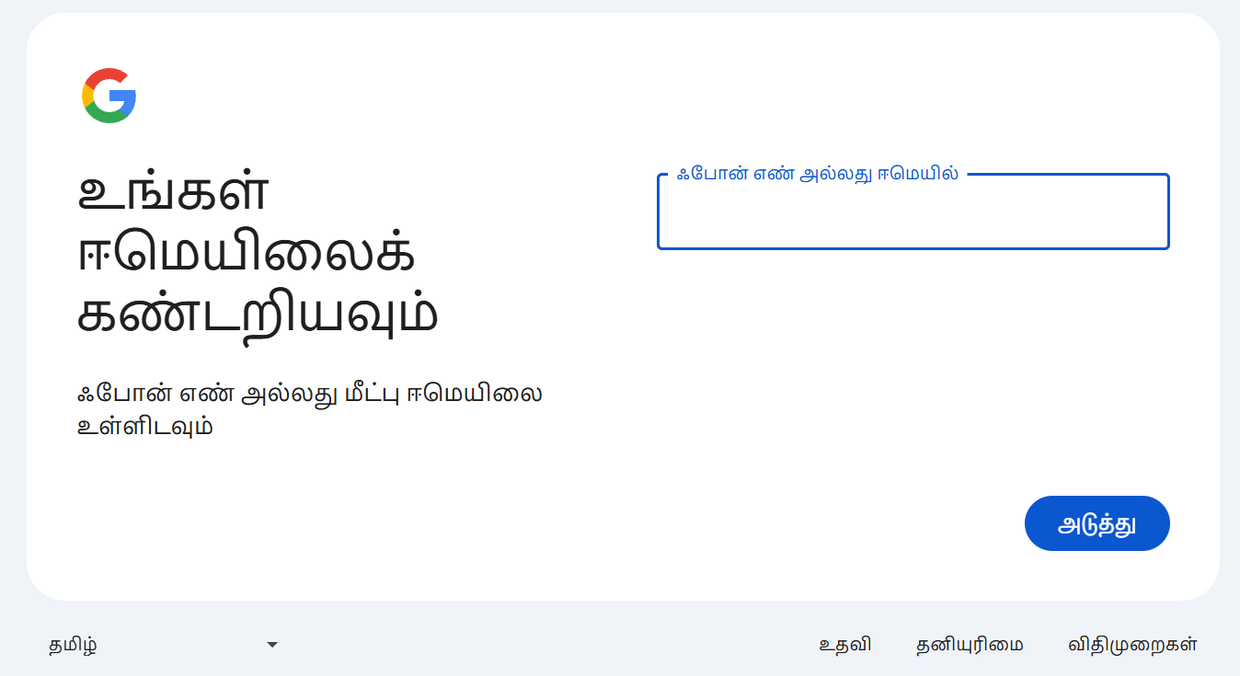
- accounts.google.com/signin/recovery என்ற முகவரிக்குச் செல்லுங்கள். அல்லது gmail உள்நுழைவுப் பக்கத்தில் “Forgot password?” என்பதைக் கிளிக் செய்யுங்கள்.
- உங்கள் gmail முகவரியை முழுமையாக உள்ளிடவும்.
- கடைசியாக நினைவிருக்கும் கடவுச்சொல்லை உள்ளிடுமாறு கேட்கும். நினைவில் இல்லையென்றால் “Try another way” என்பதைத் தேர்ந்தெடுக்கவும்.
- Google உங்களைச் சரிபார்க்கப் பல வழிகளைக் காட்டும். வசதியான முறையைத் தேர்ந்தெடுக்கவும்.
மொபைல் போன் மூலம் கடவுச்சொல்லை மீட்டெடுப்பது
உங்கள் gmail கணக்குடன் இணைக்கப்பட்ட மொபைல் எண் இருந்தால், இது மிகவும் எளிமையான வழி:
- உங்கள் பதிவுசெய்யப்பட்ட மொபைல் எண்ணுக்கு ஒரு சரிபார்ப்புக் குறியீடு (verification code) குறுஞ்செய்தி (SMS) மூலம் அனுப்பப்படும்.
- அந்த ஆறு இலக்கக் குறியீட்டைச் சரியாக உள்ளிடவும்.
- சரிபார்ப்பு வெற்றிகரமாக முடிந்ததும், புதிய கடவுச்சொல்லை உருவாக்கும் பக்கம் திறக்கும்.
- வலுவான புதிய கடவுச்சொல்லை இரண்டு முறை உள்ளிட்டு உறுதிப்படுத்தவும்.
Recovery Email மூலம் கடவுச்சொல்லை மீட்டெடுப்பது
மொபைல் எண் கிடைக்கவில்லை என்றால், மீட்பு மின்னஞ்சல் (recovery email) முகவரியைப் பயன்படுத்தலாம்:
- “Send verification code to recovery email” என்பதைத் தேர்ந்தெடுக்கவும்.
- உங்கள் மீட்பு மின்னஞ்சல் முகவரிக்கு ஒரு சரிபார்ப்புக் குறியீடு அனுப்பப்படும்.
- அந்த மின்னஞ்சலைத் திறந்து குறியீட்டை நகலெடுத்து, gmail மீட்புப் பக்கத்தில் ஒட்டவும்.
- சரியான குறியீடு உள்ளிடப்பட்டதும், புதிய கடவுச்சொல்லை அமைக்கவும்.
Gmail Password Recovery செய்யும்போது ஏற்படும் பொதுவான பிரச்சினைகள்
Gmail password recovery செய்யும்போது பலருக்கும் சில பொதுவான சிக்கல்கள் ஏற்படுவதுண்டு. இவற்றை முன்கூட்டியே தெரிந்துகொண்டால் எளிதாகத் தீர்வு காணலாம்.
OTP குறுஞ்செய்தி வராதது
இது மிகவும் பொதுவான பிரச்சினை. சரிபார்ப்புக் குறியீடு (OTP) உங்கள் மொபைலுக்கு வராமல் இருப்பதற்குப் பல காரணங்கள் உள்ளன:
- உங்கள் மொபைலில் நெட்வொர்க் சிக்னல் பலவீனமாக இருப்பது. சிக்னல் நன்றாக உள்ள இடத்திற்குச் சென்று மீண்டும் முயற்சிக்கவும்.
- மொபைலில் SMS வரம்பு நிரம்பியிருப்பது. பழைய தேவையற்ற குறுஞ்செய்திகளை நீக்கிவிட்டு மீண்டும் குறியீட்டைக் கோருங்கள்.
- உங்கள் மொபைல் எண் gmail கணக்கில் பதிவுசெய்யப்பட்ட எண்ணுடன் பொருந்தாமல் இருப்பது. சிம் கார்டு மாற்றியிருந்தால் இந்தப் பிரச்சினை ஏற்படலாம்.
- சில நேரங்களில் குறுஞ்செய்தி வர 2 முதல் 5 நிமிடங்கள் ஆகலாம். பொறுமையாகக் காத்திருங்கள்.
- “Resend code” (குறியீட்டை மீண்டும் அனுப்பு) என்பதைக் கிளிக் செய்து மீண்டும் முயற்சிக்கவும். ஆனால் ஒரே நேரத்தில் பலமுறை கிளிக் செய்ய வேண்டாம்.
அடையாளத்தைச் சரிபார்க்க முடியாதது
சில நேரங்களில் Google உங்கள் அடையாளத்தை உறுதிப்படுத்த முடியாமல் போகலாம். இதற்கான காரணங்கள்:
- நீங்கள் வழக்கமாகப் பயன்படுத்தாத புதிய சாதனத்திலிருந்து முயற்சிப்பது. உங்கள் பழைய மொபைல் அல்லது கணினியிலிருந்து முயற்சிக்கவும்.
- புதிய இணைய இணைப்பு அல்லது புதிய இடத்திலிருந்து முயற்சிப்பது. வீடு அல்லது அலுவலகம் போன்ற பழக்கமான இடத்திலிருந்து முயற்சிக்கவும்.
- மீட்பு மின்னஞ்சல் அல்லது மொபைல் எண் இரண்டும் கிடைக்காமல் இருப்பது. இந்த நிலையில் Google கணக்கு மீட்புப் படிவத்தை (Account Recovery Form) கவனமாக நிரப்புவதே சிறந்த வழி.
- கணக்கு உருவாக்கிய தேதி, கடைசியாக அனுப்பிய மின்னஞ்சல், அடிக்கடி தொடர்புகொண்ட நபர்களின் முகவரிகள் போன்ற கூடுதல் தகவல்களை வழங்கினால் அடையாளச் சரிபார்ப்பு எளிதாகும்.
“Try again later” என்ற செய்தி வருவது
தொடர்ச்சியாகப் பலமுறை தோல்வியடைந்த முயற்சிகளுக்குப் பிறகு இந்தச் செய்தி தோன்றலாம். 24 முதல் 48 மணி நேரம் காத்திருந்து மீண்டும் முயற்சிக்கவும்.
Gmail Account பாதுகாப்பாக இருக்க Recovery Email மற்றும் Phone Number அமைப்பது எப்படி?
எதிர்காலத்தில் Gmail password recovery எளிதாக இருக்க வேண்டுமானால், உங்கள் கணக்கில் மீட்பு மின்னஞ்சல் மற்றும் மொபைல் எண் ஆகியவற்றைச் சரியாக அமைத்து வைப்பது மிகவும் அவசியம். இதை எப்படிச் செய்வது என்று பார்ப்போம்:
- உங்கள் gmail கணக்கில் உள்நுழையவும்.
- வலது மேல் மூலையில் உள்ள உங்கள் சுயவிவரப் படத்தைக் (profile picture) கிளிக் செய்யவும்.
- “Manage your Google Account” (உங்கள் Google கணக்கை நிர்வகிக்கவும்) என்பதைத் தேர்ந்தெடுக்கவும்.
- இடது பக்க மெனுவில் “Security” (பாதுகாப்பு) என்பதைக் கிளிக் செய்யவும்.
- “Ways we can verify it’s you” (நீங்கள் தான் என்பதை உறுதிப்படுத்தும் வழிகள்) என்ற பிரிவின் கீழ் “Recovery phone” மற்றும் “Recovery email” என்பவற்றைக் காண்பீர்கள்.
- Recovery Phone: “Recovery phone” என்பதைக் கிளிக் செய்து, தற்போது நீங்கள் பயன்பாட்டில் வைத்திருக்கும் மொபைல் எண்ணை உள்ளிடவும். அந்த எண்ணுக்கு வரும் சரிபார்ப்புக் குறியீட்டை உள்ளிட்டு உறுதிப்படுத்தவும்.
- Recovery Email: “Recovery email” என்பதைக் கிளிக் செய்து, நீங்கள் அடிக்கடி பயன்படுத்தும் வேறொரு மின்னஞ்சல் முகவரியை உள்ளிடவும். அந்த மின்னஞ்சலுக்கு வரும் சரிபார்ப்புக் குறியீட்டை உள்ளிட்டு உறுதிப்படுத்தவும்.
கவனிக்க வேண்டிய முக்கிய குறிப்புகள்
- மீட்பு மொபைல் எண் மற்றும் மின்னஞ்சல் முகவரி இரண்டையும் கட்டாயம் அமைக்கவும். ஒன்று மட்டும் இருந்தால் போதாது.
- மொபைல் எண் மாறும்போதெல்லாம் gmail கணக்கிலும் உடனடியாகப் புதுப்பிக்கவும்.
- மீட்பு மின்னஞ்சலாக நீங்கள் அடிக்கடி சரிபார்க்கும் வேறொரு மின்னஞ்சல் முகவரியை மட்டும் பயன்படுத்துங்கள். பயன்படுத்தாத மின்னஞ்சலைக் கொடுத்தால் பலன் இல்லை.
- ஆறு மாதங்களுக்கு ஒருமுறை உங்கள் பாதுகாப்பு அமைப்புகளைச் சரிபார்த்துப் புதுப்பிக்கவும்.
புதிய கடவுச்சொல் அமைக்கும்போது பாதுகாப்பு குறிப்புகள்
கடவுச்சொல்லை மீட்டெடுத்த பிறகு, புதிய கடவுச்சொல்லை அமைக்கும்போது இந்த விதிகளைப் பின்பற்றுங்கள்:
- குறைந்தது 8 எழுத்துகள், சிறப்பாக 12 எழுத்துகள் கொண்ட கடவுச்சொல்லை அமைக்கவும்.
- பெரிய எழுத்து, சிறிய எழுத்து, எண்கள் மற்றும் சிறப்புக் குறியீடுகள் (@, #, !) ஆகியவற்றைக் கலந்து பயன்படுத்துங்கள்.
- உங்கள் பெயர், பிறந்த தேதி, மொபைல் எண் போன்ற எளிதில் யூகிக்கக்கூடிய தகவல்களைக் கடவுச்சொல்லாக வைக்க வேண்டாம்.
- ஒவ்வொரு கணக்கிற்கும் தனித்தனியான கடவுச்சொல்லைப் பயன்படுத்துங்கள்.
- நம்பகமான கடவுச்சொல் மேலாளர் (password manager) செயலியைப் பயன்படுத்துவது சிறந்தது.
Gmail Password Recovery வேலை செய்யவில்லை என்றால் என்ன செய்வது?
சில நேரங்களில் மேலே கூறிய அனைத்து முறைகளும் வேலை செய்யாமல் போகலாம். அப்போது பின்வரும் வழிகளை முயற்சிக்கவும்:
- 24 முதல் 48 மணி நேரம் காத்திருந்து மீண்டும் முயற்சிக்கவும். தொடர்ச்சியான தோல்வியான முயற்சிகள் கணக்கைத் தற்காலிகமாகப் பூட்டிவிடலாம்.
- நீங்கள் கணக்கை உருவாக்கியபோது பயன்படுத்திய அதே சாதனம் மற்றும் அதே இணைய இணைப்பைப் பயன்படுத்தி முயற்சிக்கவும்.
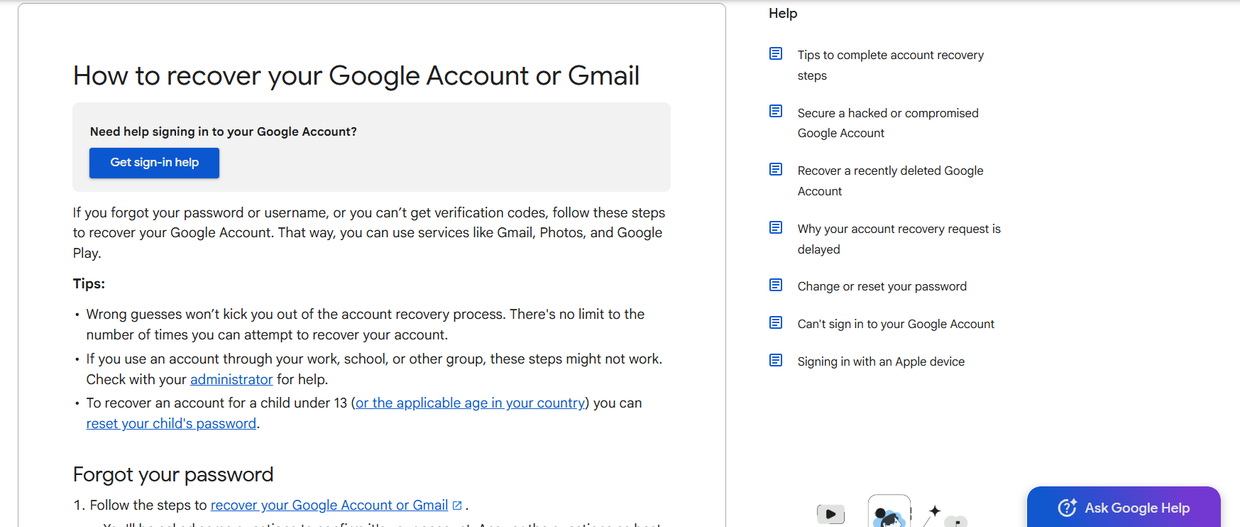
- google உதவி மையத்தை (Google Help Center) அணுகி, கணக்கு மீட்புப் படிவத்தை (Account Recovery Form) கவனமாக நிரப்பவும்.
- உங்களிடம் உள்ள கூடுதல் தகவல்களை, அதாவது கணக்கு உருவாக்கிய தோராயமான தேதி, கடைசியாக அனுப்பிய மின்னஞ்சல், அடிக்கடி தொடர்புகொண்ட நபர்களின் முகவரிகள் போன்றவற்றை வழங்கினால் மீட்பு வாய்ப்பு கணிசமாக அதிகரிக்கும்.
முடிவுரை
Gmail password மறந்துவிட்டால் கவலைப்படத் தேவையில்லை. Gmail password recovery செயல்முறை மிகவும் எளிமையானது மற்றும் பாதுகாப்பானது. மொபைல் எண், மீட்பு மின்னஞ்சல் மூலம் உங்கள் gmail கணக்கைச் சில நிமிடங்களில் மீட்டெடுக்கலாம். OTP வராதது, அடையாளச் சரிபார்ப்பு சிக்கல்கள் போன்ற பிரச்சினைகளுக்கு இந்தக் கட்டுரையில் தீர்வுகள் வழங்கப்பட்டுள்ளன. மேலும், எதிர்காலத்தில் இதுபோன்ற சிக்கல் ஏற்படாமல் இருக்க, Recovery Email மற்றும் Phone Number ஆகியவற்றை இன்றே சரியாக அமைத்து வைத்துக்கொள்ளுங்கள். உங்கள் டிஜிட்டல் வாழ்க்கையைப் பாதுகாப்பாக வைத்திருப்பது உங்கள் கையில் தான் உள்ளது.
FAQs
- Gmail password மறந்துவிட்டால் என்ன செய்வது?
Gmail உள்நுழைவுப் பக்கத்தில் “Forgot password” என்பதைக் கிளிக் செய்து, மொபைல் எண் அல்லது மீட்பு மின்னஞ்சல் மூலம் சரிபார்ப்புக் குறியீட்டைப் பெற்று புதிய கடவுச்சொல்லை அமைக்கலாம். - Gmail OTP குறுஞ்செய்தி வரவில்லை என்றால் என்ன செய்வது?
நெட்வொர்க் சிக்னலைச் சரிபார்க்கவும், பழைய குறுஞ்செய்திகளை நீக்கவும், “Resend code” என்பதைக் கிளிக் செய்யவும். சிக்னல் நன்றாக உள்ள இடத்திற்குச் சென்று மீண்டும் முயற்சிக்கவும். - மொபைல் எண் இல்லாமல் Gmail password மீட்க முடியுமா?
ஆம், மீட்பு மின்னஞ்சல் (recovery email) மூலம் கடவுச்சொல்லை மீட்டெடுக்க முடியும். இரண்டும் இல்லையென்றால் Google கணக்கு மீட்புப் படிவத்தை நிரப்பலாம். - Gmail Recovery Email மற்றும் Phone Number எப்படி அமைப்பது?
Google Account > Security > Recovery phone / Recovery email என்ற பாதையில் சென்று, தற்போதைய மொபைல் எண் மற்றும் மின்னஞ்சல் முகவரியை உள்ளிட்டுச் சரிபார்ப்புக் குறியீடு மூலம் உறுதிப்படுத்தலாம். - Gmail கணக்கை மீட்டெடுக்க எவ்வளவு நேரம் ஆகும்?
மொபைல் எண் அல்லது மீட்பு மின்னஞ்சல் கிடைத்தால் சில நிமிடங்களிலேயே மீட்டெடுக்கலாம். கூடுதல் சரிபார்ப்பு தேவைப்பட்டால் 24 முதல் 48 மணி நேரம் ஆகலாம்.