இன்றைய காலத்தில் இணையம் இல்லாமல் ஒரு நாள்கூட நம்மால் கழிக்க முடியாது. வீடியோ பார்ப்பது, ஆன்லைன் வகுப்புகள், சமூக ஊடகங்கள், ஆன்லைன் பணப் பரிவர்த்தனை என அனைத்திற்கும் இணைய இணைப்பு அவசியம். ஆனால், நம் இணைய இணைப்பு உண்மையிலேயே நமக்குத் தேவையான வேகத்தைத் தருகிறதா என்பதை எப்படி அறிவது? இதற்குத்தான் speed test எனப்படும் இணைய வேகச் சோதனை உதவுகிறது. இந்தக் கட்டுரையில், மொபைலில் இணைய வேகத்தைச் சோதிப்பது எப்படி, internet speed test முடிவுகளை எப்படிப் புரிந்துகொள்வது என்பதை எளிய தமிழில் விரிவாகப் பார்ப்போம்.
இணைய வேகச் சோதனை (Internet Speed Test) என்றால் என்ன?
இணைய வேகச் சோதனை என்பது உங்கள் இணைய இணைப்பின் வேகத்தை அளவிடும் ஒரு எளிய முறையாகும். இந்தச் சோதனையின் மூலம், உங்கள் இணையம் ஒரு வினாடிக்கு எவ்வளவு தரவைப் பதிவிறக்கம் மற்றும் பதிவேற்றம் செய்ய முடியும் என்பதை அறியலாம்.
நீங்கள் இணைய சேவை வழங்குநரிடம் ஒரு குறிப்பிட்ட வேகத்திற்கான திட்டத்தை வாங்கியிருப்பீர்கள். உதாரணமாக, 50 Mbps அல்லது 100 Mbps திட்டம். ஆனால், உண்மையில் அந்த வேகம் உங்களுக்குக் கிடைக்கிறதா என்பதைச் சரிபார்க்க speed test மிகவும் பயனுள்ளதாக இருக்கும்.
மொபைலில் Speed Test செய்வது எப்படி?
மொபைலில் இணைய வேகத்தைச் சோதிப்பது மிகவும் எளிது. கீழ்க்கண்ட படிகளைப் பின்பற்றுங்கள்.
படி 1: சரியான செயலியை அல்லது இணையதளத்தைத் தேர்வு செய்யுங்கள்
இணைய வேகத்தைச் சோதிக்க பல இலவச செயலிகள் மற்றும் இணையதளங்கள் உள்ளன. மிகவும் பிரபலமானவை:
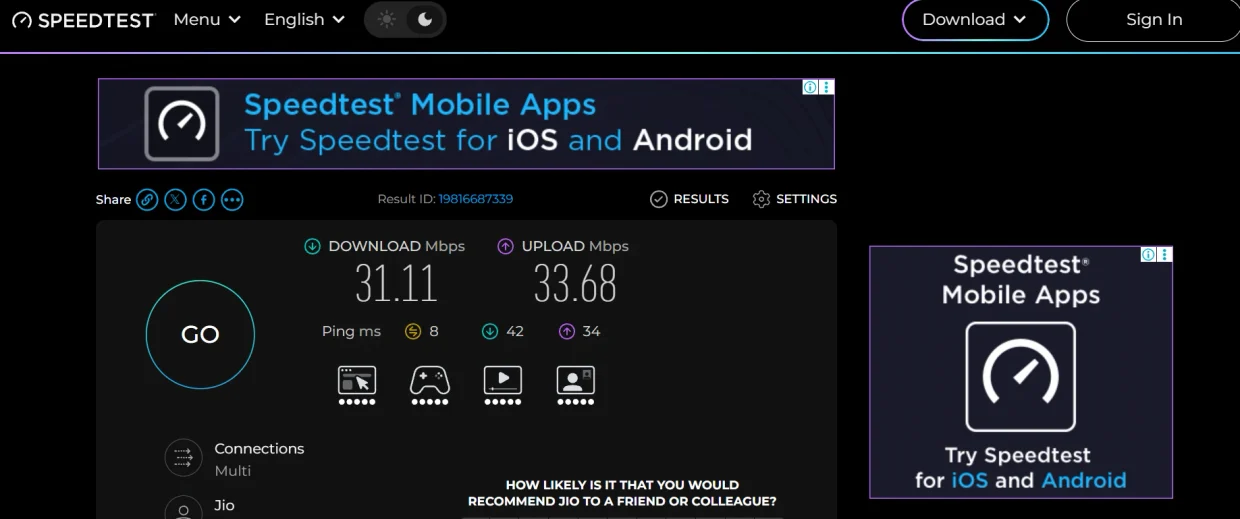
- Ookla Speedtest – இது உலகம் முழுவதும் அதிகம் பயன்படுத்தப்படும் speed test செயலி. ஆண்ட்ராய்டு மற்றும் ஐஓஎஸ் இரண்டிலும் கிடைக்கும்.
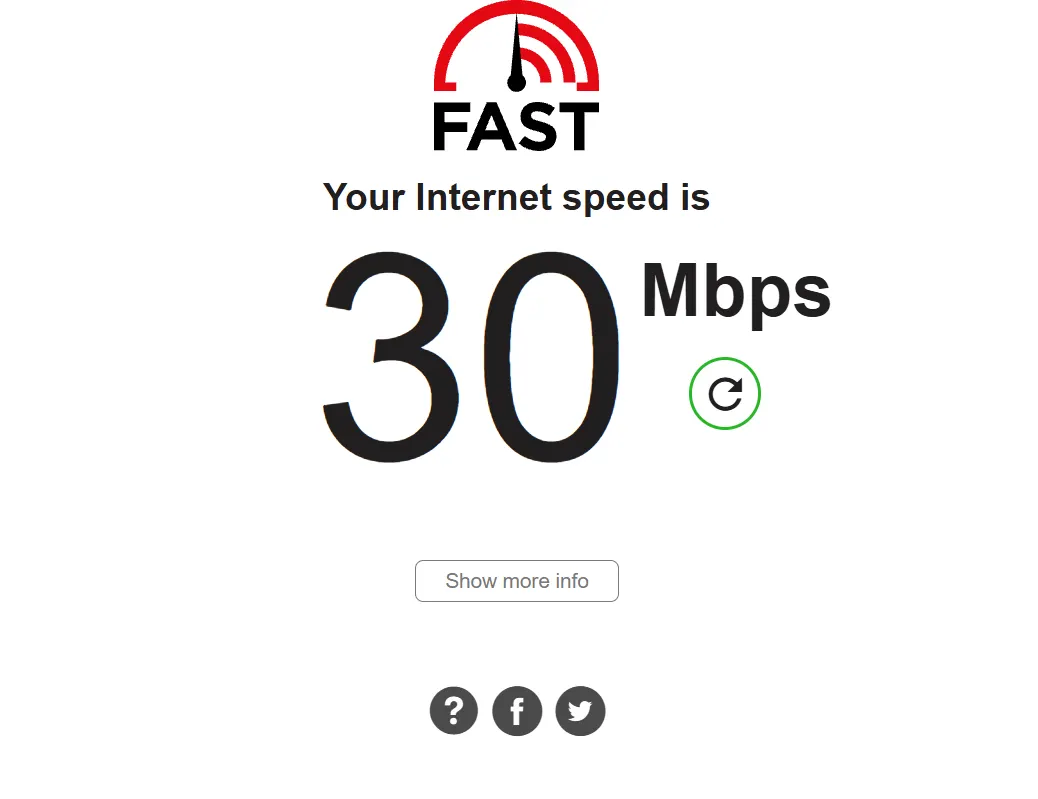
- Fast.com – Netflix நிறுவனம் வழங்கும் எளிய வேகச் சோதனை இணையதளம். உலாவியிலேயே நேரடியாகப் பயன்படுத்தலாம்.
- Google Speed Test – Google தேடுபொறியில் “speed test” என்று தட்டச்சு செய்தாலே வேகச் சோதனை தொடங்கிவிடும்.
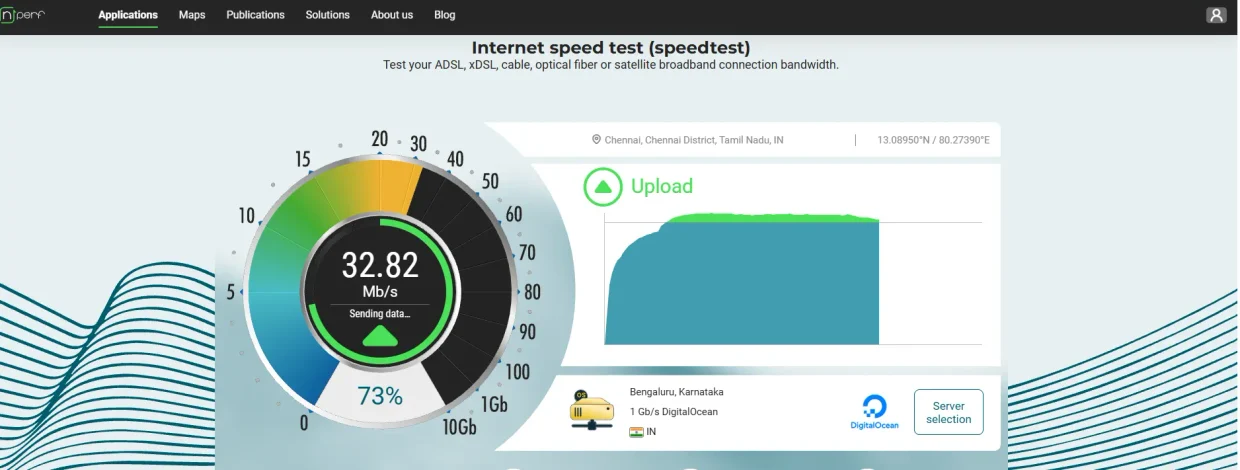
- nPerf – விரிவான முடிவுகளை வழங்கும் செயலி. பதிவிறக்கம், பதிவேற்றம், Ping மற்றும் வீடியோ ஸ்ட்ரீமிங் தரம் ஆகியவற்றைச் சோதிக்கும்.
இவற்றில் ஏதேனும் ஒன்றைப் பயன்படுத்தி உங்கள் internet speed test செய்யலாம்.
படி 2: சோதனைக்கு முன் செய்ய வேண்டியவை
துல்லியமான முடிவுகளைப் பெற, சோதனைக்கு முன் சில விஷயங்களைக் கவனிக்க வேண்டும்:
- பின்னணியில் இயங்கும் அனைத்து செயலிகளையும் மூடுங்கள்.
- வேறு எந்தச் சாதனமும் அதே Wi-Fi இணைப்பைப் பயன்படுத்தவில்லை என்பதை உறுதி செய்யுங்கள்.
- வீடியோ ஸ்ட்ரீமிங் அல்லது பெரிய கோப்பு பதிவிறக்கம் போன்றவற்றை நிறுத்துங்கள்.
- Wi-Fi மூலம் சோதிக்கிறீர்கள் என்றால், ரவுட்டருக்கு அருகில் இருங்கள்.
படி 3: சோதனையைத் தொடங்குங்கள்
செயலியைத் திறந்து “Go” அல்லது “Start” பொத்தானை அழுத்துங்கள். சில வினாடிகளில் உங்கள் internet speed test முடிவுகள் திரையில் தோன்றும். துல்லியமான முடிவுகளுக்கு, ஒரே நேரத்தில் இரண்டு அல்லது மூன்று முறை சோதனை செய்து சராசரி மதிப்பை எடுத்துக்கொள்வது நல்லது.
Speed Test முடிவுகளைப் புரிந்துகொள்வது எப்படி?
வேகச் சோதனை முடிந்ததும், மூன்று முக்கிய எண்கள் திரையில் காட்டப்படும். அவற்றை ஒவ்வொன்றாகப் புரிந்துகொள்வோம்.
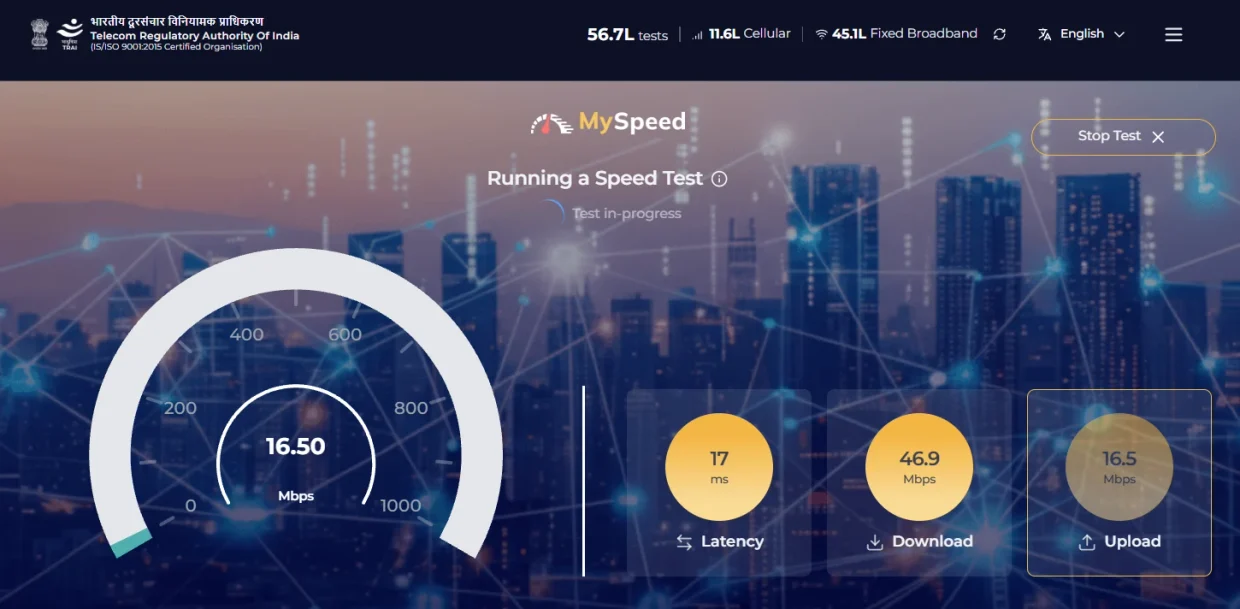
Download Speed (பதிவிறக்க வேகம்)
இது உங்கள் இணையத்திலிருந்து தரவைப் பெறும் வேகத்தைக் குறிக்கிறது. வீடியோ பார்ப்பது, பாடல்களைக் கேட்பது, இணையதளங்களைத் திறப்பது, செயலிகளைப் பதிவிறக்குவது ஆகிய அனைத்திற்கும் பதிவிறக்க வேகம் முக்கியம். இது Mbps (ஒரு வினாடிக்கு மெகாபிட்) என்ற அலகில் அளவிடப்படுகிறது.
உதாரணமாக, உங்கள் பதிவிறக்க வேகம் 50 Mbps என்று காட்டினால், ஒரு வினாடிக்கு 50 மெகாபிட் தரவை உங்கள் சாதனம் பெற முடியும் என்று அர்த்தம்.
Upload Speed (பதிவேற்ற வேகம்)
இது உங்கள் சாதனத்திலிருந்து இணையத்திற்குத் தரவை அனுப்பும் வேகத்தைக் குறிக்கிறது. புகைப்படங்களை சமூக ஊடகங்களில் பகிர்வது, வீடியோ அழைப்புகள் செய்வது, மின்னஞ்சல்களில் கோப்புகளை இணைப்பது ஆகியவற்றிற்குப் பதிவேற்ற வேகம் தேவை.
பொதுவாக, பதிவேற்ற வேகம் பதிவிறக்க வேகத்தை விடக் குறைவாகவே இருக்கும். இது இயல்பானது.
Ping / Latency (தாமத நேரம்)
உங்கள் சாதனத்திலிருந்து ஒரு சேவையகத்திற்கு தரவு சென்று திரும்ப வர எடுத்துக்கொள்ளும் நேரமே Ping ஆகும். இது ms (மில்லி வினாடிகள்) என்ற அலகில் அளவிடப்படுகிறது.
Ping மதிப்பு குறைவாக இருந்தால், இணையம் வேகமாகச் செயல்படும். ஆன்லைன் கேம்கள் விளையாடுபவர்களுக்குக் குறைந்த Ping மிகவும் அவசியம்.
- 20 ms க்கும் குறைவு – மிகச் சிறந்தது
- 20 ms முதல் 50 ms வரை – நல்லது
- 50 ms முதல் 100 ms வரை – சராசரி
- 100 ms க்கும் மேல் – மெதுவானது
நல்ல இணைய வேகம் எவ்வளவு இருக்க வேண்டும்?
உங்கள் பயன்பாட்டிற்கு ஏற்பத் தேவையான வேகம் மாறுபடும். ஒரு பொதுவான வழிகாட்டி:
- அடிப்படை பயன்பாடு (இணையதளம் பார்ப்பது, மின்னஞ்சல்) – 5 முதல் 10 Mbps போதுமானது.
- HD வீடியோ ஸ்ட்ரீமிங் – குறைந்தது 10 முதல் 25 Mbps தேவை.
- 4K வீடியோ ஸ்ட்ரீமிங் – 25 Mbps க்கும் மேல் தேவை.
- ஆன்லைன் கேமிங் – 15 முதல் 25 Mbps, குறைந்த Ping அவசியம்.
- வீடியோ அழைப்புகள் – 5 முதல் 10 Mbps போதுமானது.
- பெரிய கோப்புகள் பதிவிறக்கம் – 50 Mbps க்கும் மேல் இருந்தால் நேரம் மிச்சமாகும்.
மொபைலில் Speed Test செய்வது எப்படி?
மொபைலில் இணைய வேகத்தைச் சோதிப்பது மிகவும் எளிது. கீழ்க்கண்ட படிகளைப் பின்பற்றுங்கள்:
- மேலே குறிப்பிட்ட செயலிகளில் ஒன்றை நிறுவுங்கள் அல்லது இணையதளத்தைத் திறங்கள்.
- பின்னணியில் இயங்கும் அனைத்து செயலிகளையும் மூடுங்கள்.
- வேறு எந்தச் சாதனமும் அதே இணைப்பைப் பயன்படுத்தவில்லை என்பதை உறுதி செய்யுங்கள்.
- “Go” அல்லது “Start” பொத்தானை அழுத்துங்கள்.
- சில வினாடிகளில் முடிவுகள் திரையில் தோன்றும்.
துல்லியமான முடிவுகளுக்கு, இரண்டு அல்லது மூன்று முறை சோதனை செய்து சராசரி மதிப்பை எடுத்துக்கொள்வது நல்லது.
Mbps என்றால் என்ன? MB/s உடன் என்ன வித்தியாசம்?
பலருக்கும் Mbps மற்றும் MB/s இடையே குழப்பம் இருக்கும். இவை இரண்டும் வெவ்வேறு அலகுகள்.
Mbps (Megabits per second) – ஒரு வினாடிக்கு எத்தனை மெகாபிட் தரவு பரிமாற்றம் ஆகிறது என்பதைக் குறிக்கும். இணைய சேவை வழங்குநர்கள் இந்த அலகையே பயன்படுத்துவார்கள்.
MB/s (Megabytes per second) – ஒரு வினாடிக்கு எத்தனை மெகாபைட் கோப்பு பதிவிறக்கம் ஆகிறது என்பதைக் குறிக்கும். கோப்பு பதிவிறக்கத்தின்போது உங்கள் கணினி அல்லது மொபைல் இந்த அலகைக் காட்டும்.
இவற்றுக்கு இடையிலான கணக்கு எளிது. ஒரு பைட் என்பது 8 பிட்களுக்குச் சமம். எனவே, 1 MB/s = 8 Mbps.
உதாரணமாக, உங்கள் speed test முடிவு 80 Mbps என்று காட்டினால், உண்மையான பதிவிறக்க வேகம் சுமார் 10 MB/s ஆக இருக்கும். அதாவது, 100 MB அளவுள்ள ஒரு கோப்பைப் பதிவிறக்கம் செய்ய சுமார் 10 வினாடிகள் ஆகும்.
Wi-Fi Speed Test மற்றும் Mobile Data Speed Test – என்ன வித்தியாசம்?
இணைய வேகத்தைச் சோதிக்கும்போது, Wi-Fi மற்றும் மொபைல் டேட்டா ஆகியவற்றுக்கு இடையே வேறுபாடுகள் இருக்கும்.
Wi-Fi Speed Test – உங்கள் வீட்டு அல்லது அலுவலக ரவுட்டர் மூலம் கிடைக்கும் இணைய வேகத்தை அளவிடும். இதன் வேகம் ரவுட்டரின் தரம், உங்கள் தொலைவு, சுவர்களின் எண்ணிக்கை மற்றும் இணைக்கப்பட்ட சாதனங்களின் எண்ணிக்கை ஆகியவற்றைப் பொறுத்து மாறுபடும்.
Mobile Data Speed Test – உங்கள் மொபைல் நெட்வொர்க் (4G அல்லது 5G) மூலம் கிடைக்கும் வேகத்தை அளவிடும். இதன் வேகம் சிக்னல் வலிமை, நெட்வொர்க் நெரிசல் மற்றும் உங்கள் இருப்பிடம் ஆகியவற்றைப் பொறுத்து மாறுபடும்.
சரியான முடிவுகளைப் பெற, Wi-Fi மற்றும் Mobile Data ஆகிய இரண்டிலும் தனித்தனியாக speed test செய்வது நல்லது. சோதனை செய்யும்போது, எந்த இணைப்பைச் சோதிக்கிறீர்களோ அந்த இணைப்பு மட்டும் இயக்கத்தில் இருக்க வேண்டும். Wi-Fi சோதனை செய்யும்போது Mobile Data-வை அணைத்துவிடுங்கள்.
5G Internet Speed Test செய்வது எப்படி?
இந்தியாவில் 5G இணையம் பரவலாகி வருகிறது. 5G வேகத்தைச் சோதிப்பது சாதாரண speed test போலவே எளிது. ஆனால் சில கூடுதல் விஷயங்களைக் கவனிக்க வேண்டும்:
- உங்கள் மொபைல் 5G-ஐ ஆதரிக்கிறதா என்பதை உறுதி செய்யுங்கள்.
- மொபைல் அமைப்புகளில் 5G நெட்வொர்க் இயக்கத்தில் இருப்பதைச் சரிபார்க்கவும்.
- 5G சிக்னல் வலுவாக உள்ள பகுதியில் இருங்கள்.
- Ookla Speedtest அல்லது nPerf போன்ற செயலிகளைப் பயன்படுத்துங்கள். இவை 5G வேகத்தைத் துல்லியமாக அளவிடும்.
இந்த இணைப்பில் பொதுவாக 100 Mbps முதல் 1 Gbps வரை வேகம் கிடைக்கும். சாதாரண 4G வேகத்தை விட இது பல மடங்கு அதிகம்.
Speed Test முடிவுகள் ஒவ்வொரு முறையும் ஏன் மாறுகின்றன?
ஒரே இடத்தில், ஒரே சாதனத்தில் speed test செய்தாலும், ஒவ்வொரு முறையும் முடிவுகள் சற்று மாறுபடுவதை நீங்கள் கவனித்திருக்கலாம். இதற்குப் பல காரணங்கள் உள்ளன:
- நெட்வொர்க் நெரிசல் – உங்கள் பகுதியில் அதிக பேர் ஒரே நேரத்தில் இணையத்தைப் பயன்படுத்தும்போது வேகம் குறையும். மாலை நேரங்களில் இது அதிகம் நடக்கும்.
- சேவையகத் தொலைவு – Speed test செய்யும்போது இணைக்கப்படும் சேவையகத்தின் தொலைவு மாறுபடலாம். தொலைவான சேவையகம் குறைவான வேகத்தைக் காட்டும்.
- பின்னணி செயலிகள் – உங்கள் மொபைலில் பின்னணியில் இயங்கும் செயலிகள் இணைய அலைவரிசையைப் பயன்படுத்திக்கொண்டிருக்கலாம்.
- சிக்னல் மாறுபாடு – Wi-Fi அல்லது மொபைல் சிக்னல் வலிமை நொடிக்கு நொடி சிறிது மாறக்கூடும்.
எனவே, ஒரே முறை சோதனை செய்து முடிவுக்கு வருவதை விட, வெவ்வேறு நேரங்களில் பல முறை சோதனை செய்து சராசரி மதிப்பைக் கணக்கிடுவதே சரியான முறையாகும்.
இணைய வேகம் குறைவாக இருந்தால் என்ன செய்யலாம்?
Speed test முடிவுகள் எதிர்பார்த்ததை விடக் குறைவாக இருந்தால், கீழ்க்கண்ட வழிகளை முயற்சி செய்யுங்கள்:
- ரவுட்டரை மறுதொடக்கம் செய்யுங்கள் – பல நேரங்களில் இந்த எளிய தீர்வு வேகத்தை மேம்படுத்தும்.
- ரவுட்டரின் இடத்தை மாற்றுங்கள் – ரவுட்டரை வீட்டின் மையப்பகுதியில், திறந்த இடத்தில் வைப்பது சிறந்தது.
- இணைக்கப்பட்ட சாதனங்களின் எண்ணிக்கையைக் குறையுங்கள் – அதிக சாதனங்கள் ஒரே நேரத்தில் இணைந்திருந்தால் வேகம் குறையும்.
- பழைய ரவுட்டரை மாற்றுங்கள் – பழைய ரவுட்டர்கள் புதிய தொழில்நுட்ப வேகத்தை ஆதரிக்காது.
- இணைய சேவை வழங்குநரைத் தொடர்புகொள்ளுங்கள் – தொடர்ந்து வேகம் குறைவாக இருந்தால், உங்கள் சேவை வழங்குநரிடம் புகார் தெரிவியுங்கள்.
முடிவுரை
இணைய வேகச் சோதனை என்பது மிகவும் எளிமையான மற்றும் பயனுள்ள ஒரு கருவியாகும். அவ்வப்போது speed test செய்து உங்கள் இணைய இணைப்பின் வேகத்தைக் கண்காணிப்பது நல்ல பழக்கம். Internet speed test முடிவுகளைச் சரியாகப் புரிந்துகொண்டால், உங்கள் இணைய அனுபவத்தை மேம்படுத்தத் தேவையான நடவடிக்கைகளை எடுக்க முடியும். மேலே கூறிய படிகள் மற்றும் குறிப்புகளைப் பின்பற்றி, உங்கள் மொபைலில் இன்றே இணைய வேகத்தைச் சோதித்துப் பாருங்கள்!
FAQs
- Speed test என்றால் என்ன?
Speed test என்பது உங்கள் இணைய இணைப்பின் பதிவிறக்க வேகம், பதிவேற்ற வேகம் மற்றும் Ping ஆகியவற்றை அளவிடும் ஒரு இலவச ஆன்லைன் கருவியாகும். - மொபைலில் இணைய வேகத்தை எப்படி சோதிப்பது?
Ookla Speedtest, Fast.com அல்லது Google Speed Test போன்ற இலவச செயலிகள் அல்லது இணையதளங்களைப் பயன்படுத்தி மொபைலில் எளிதாக இணைய வேகத்தைச் சோதிக்கலாம். - நல்ல download speed எவ்வளவு இருக்க வேண்டும்?
அடிப்படை பயன்பாட்டிற்கு 10 Mbps போதுமானது. HD வீடியோ ஸ்ட்ரீமிங்கிற்கு 25 Mbps மற்றும் 4K வீடியோவிற்கு 50 Mbps க்கும் மேல் தேவைப்படும். - Ping மதிப்பு குறைவாக இருப்பது ஏன் முக்கியம்?
Ping மதிப்பு குறைவாக இருந்தால் இணையம் விரைவாகச் செயல்படும். குறிப்பாக ஆன்லைன் கேமிங் மற்றும் வீடியோ அழைப்புகளுக்குக் குறைந்த Ping மிகவும் அவசியம். - இணைய வேகம் குறைவாக இருந்தால் என்ன செய்யலாம்?
ரவுட்டரை மறுதொடக்கம் செய்வது, ரவுட்டரின் இடத்தை மாற்றுவது, இணைக்கப்பட்ட சாதனங்களைக் குறைப்பது மற்றும் இணைய சேவை வழங்குநரைத் தொடர்புகொள்வது ஆகியவை வேகத்தை மேம்படுத்த உதவும்.