
இன்றைய டிஜிட்டல் உலகில் WhatsApp இல்லாமல் ஒரு நாள் கூட கடப்பது கடினம். ஆனால் போனில் மட்டும் WhatsApp பயன்படுத்துவது சில நேரங்களில் சிரமமாக இருக்கும். குறிப்பாக அலுவலகத்தில் கம்ப்யூட்டர் முன் அமர்ந்து வேலை செய்யும்போது, ஒவ்வொரு முறையும் போனை எடுத்து மெசேஜ் அனுப்புவது நேரத்தை வீணாக்கும். இதற்கு சிறந்த தீர்வு தான் WhatsApp Web. இந்த கட்டுரையில் WhatsApp Web என்றால் என்ன, அதை எப்படி பயன்படுத்துவது, அதன் அம்சங்கள் மற்றும் பாதுகாப்பு குறிப்புகள் பற்றி விரிவாகப் பார்ப்போம்.
WhatsApp Web என்றால் என்ன?
WhatsApp Web என்பது WhatsApp-ன் இணையதள பதிப்பு ஆகும். இதை உங்கள் கம்ப்யூட்டர் அல்லது லேப்டாப் பிரவுசரில் எளிதாக பயன்படுத்தலாம். web.whatsapp.com என்ற இணையதளத்திற்குச் சென்று, உங்கள் போனில் உள்ள WhatsApp-ஐ இணைப்பதன் மூலம் கம்ப்யூட்டரிலேயே மெசேஜ் அனுப்பவும் பெறவும் முடியும்.
இதற்கு தனி கணக்கு எதுவும் தேவையில்லை. உங்கள் போனில் உள்ள அதே WhatsApp கணக்கு தான் கம்ப்யூட்டரிலும் செயல்படும். முன்பு Web WhatsApp பயன்படுத்த உங்கள் போன் எப்போதும் இணையத்துடன் இணைக்கப்பட்டிருக்க வேண்டும் என்பது கட்டாயமாக இருந்தது. ஆனால் இப்போது Multi-Device வசதி மூலம் போன் ஆஃப்லைனில் இருந்தாலும் கம்ப்யூட்டரில் WhatsApp Web தொடர்ந்து வேலை செய்யும்.
WhatsApp Web தமிழ் – Login செய்வது எப்படி?
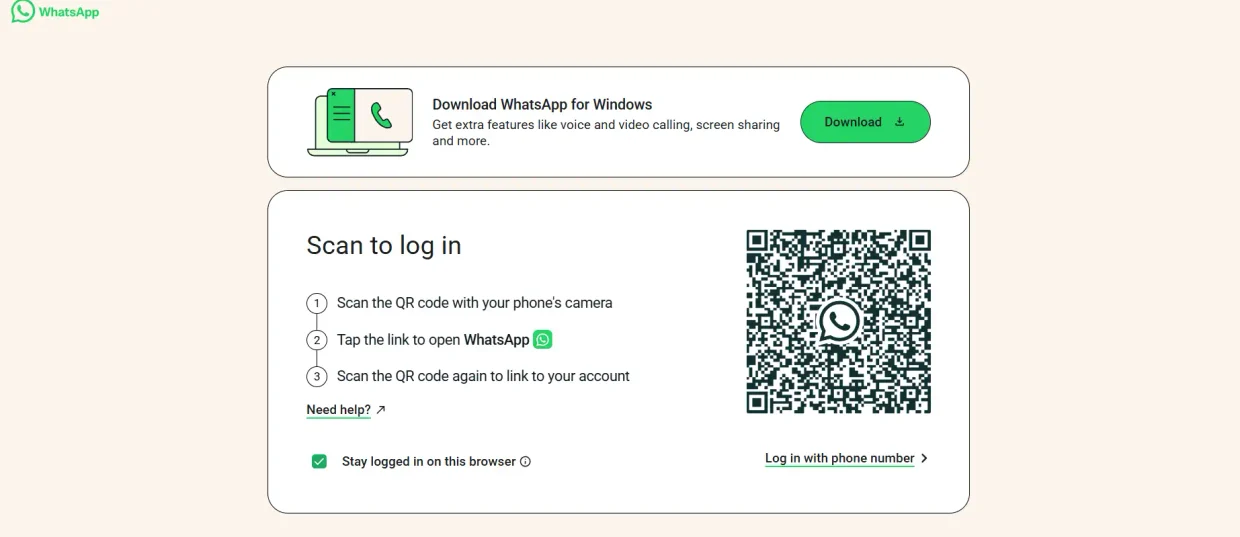
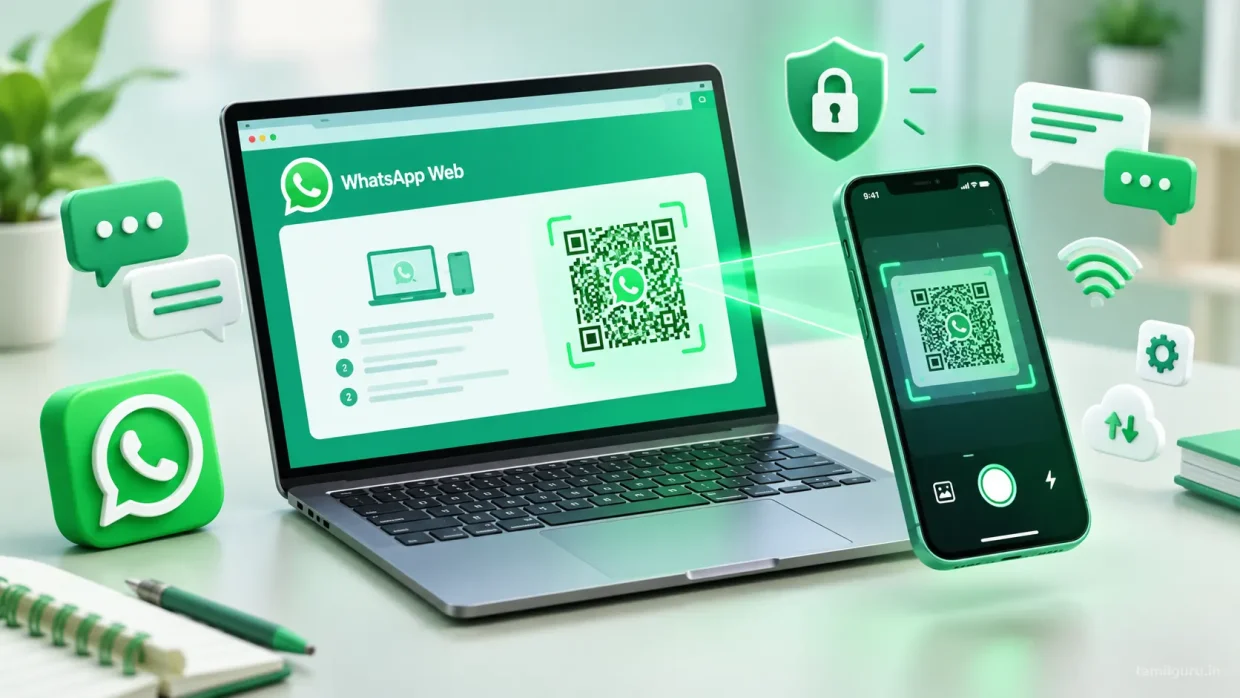
WhatsApp Web-ல் லாகின் செய்வது மிகவும் எளிமையானது. இதற்கு உங்களுக்கு ஒரு கம்ப்யூட்டர், இணைய இணைப்பு மற்றும் WhatsApp நிறுவப்பட்ட ஸ்மார்ட்போன் ஆகிய மூன்று மட்டுமே தேவை. லாகின் செயல்முறை ஒரு நிமிடத்திற்குள் முடிந்துவிடும். தனி பயனர் பெயரோ, கடவுச்சொல்லோ தேவையில்லை. உங்கள் போனின் கேமரா மூலம் QR Code-ஐ ஸ்கேன் செய்தாலே போதும், கம்ப்யூட்டரில் WhatsApp திறந்துவிடும்.
மொபைல் WhatsApp-ஐ கணினியுடன் இணைப்பது எப்படி?
மொபைல் WhatsApp-ஐ கம்ப்யூட்டருடன் இணைக்க கீழே உள்ள படிநிலைகளை பின்பற்றுங்கள்:
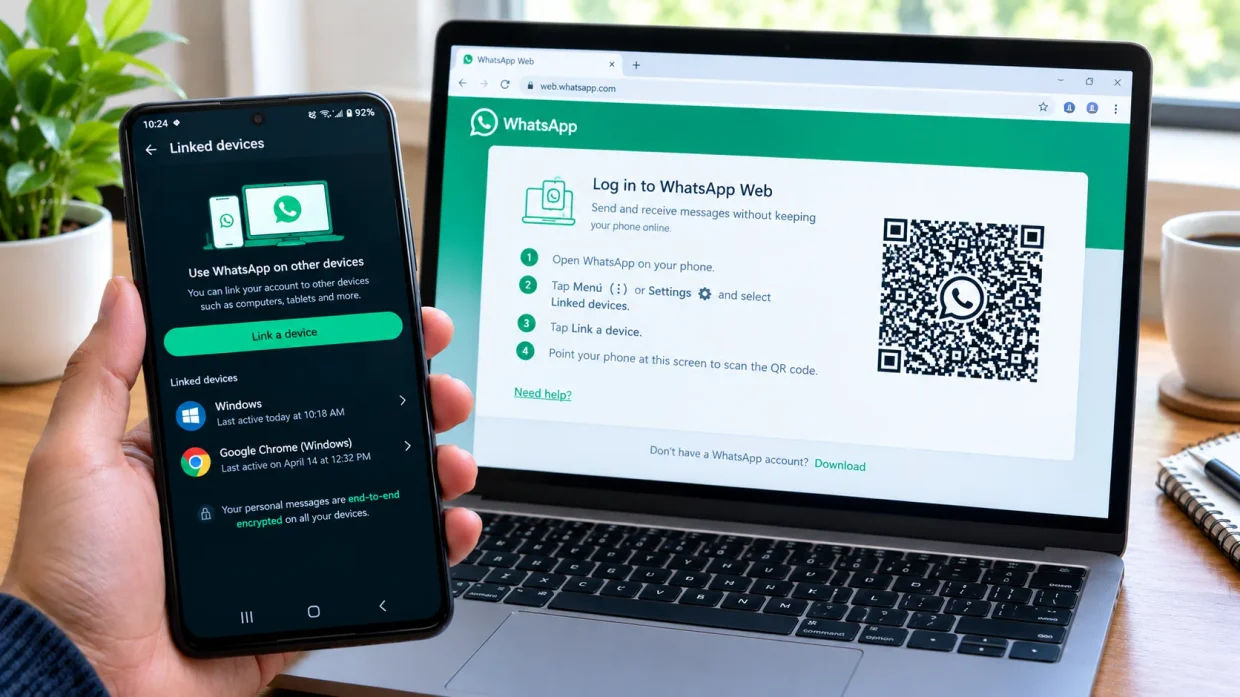
- உங்கள் கம்ப்யூட்டர் பிரவுசரைத் திறக்கவும். Chrome, Firefox, Edge அல்லது Safari எதுவாக இருந்தாலும் சரி.
- முகவரிப் பட்டியில் web.whatsapp.com என்று டைப் செய்து Enter அழுத்தவும்.
- திரையில் ஒரு QR Code தோன்றும்.
- உங்கள் போனில் WhatsApp செயலியைத் திறக்கவும்.
- Android போனில் மேல் வலது மூலையில் உள்ள மூன்று புள்ளிகளை தட்டவும். iPhone-ல் கீழே உள்ள Settings என்பதைத் தட்டவும்.
- “Linked Devices” என்பதைத் தேர்ந்தெடுக்கவும்.
- “Link a Device” என்பதைத் தட்டவும்.
- போனின் கேமராவை கம்ப்யூட்டர் திரையில் உள்ள QR Code மீது காட்டவும்.
- ஸ்கேன் ஆன சில நொடிகளில் WhatsApp கம்ப்யூட்டரில் திறக்கும்.
WhatsApp Web QR Code Scan செய்வது எப்படி?
WhatsApp Web இணைப்பின் மிக முக்கியமான படி QR Code ஸ்கேன் செய்வது தான். சதுர வடிவ பார் கோட் போன்ற இந்த குறியீட்டை ஸ்கேன் செய்யும்போது உங்கள் போனும் கம்ப்யூட்டரும் பாதுகாப்பாக இணைக்கப்படும்.
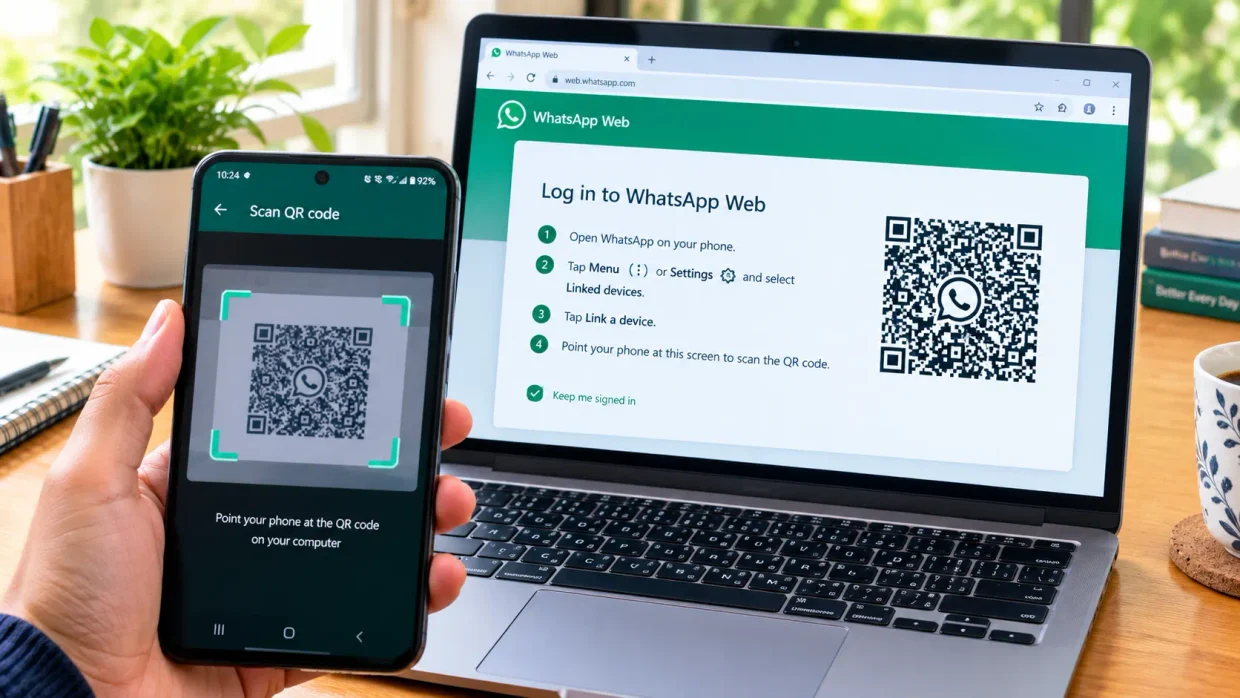
QR Code-ஐ சரியாக ஸ்கேன் செய்ய சில குறிப்புகள்:
- போனை கம்ப்யூட்டர் திரைக்கு நேராகப் பிடிக்கவும். சாய்வாகப் பிடித்தால் ஸ்கேன் ஆகாது.
- திரையின் பிரகாசத்தை அதிகமாக வைக்கவும். குறைந்த பிரகாசத்தில் QR Code தெளிவாகத் தெரியாது.
- அறையில் போதுமான வெளிச்சம் இருப்பதை உறுதி செய்யவும்.
- QR Code காலாவதியாகிவிட்டால் பக்கத்தை ரீஃப்ரெஷ் செய்து புதிய QR Code-ஐ பெறவும்.
- போன் கேமரா லென்ஸ் சுத்தமாக இருப்பதைப் பார்க்கவும்.
முதல் முறை இணைக்கும்போது கவனிக்க வேண்டியவை
முதல் முறை WhatsApp Web-ஐ பயன்படுத்தும்போது “Keep me signed in” என்ற விருப்பத்தை டிக் செய்யலாம். இதைச் செய்தால் அடுத்த முறை மீண்டும் QR Code ஸ்கேன் செய்ய தேவையில்லை. ஆனால் பொதுவான கம்ப்யூட்டரில் இந்த விருப்பத்தை பயன்படுத்த வேண்டாம். உங்கள் தனிப்பட்ட தகவல்கள் பாதுகாப்பாக இருக்க இது அவசியம்.
WhatsApp Web-ன் முக்கிய அம்சங்கள்
WhatsApp Web-ல் போனில் கிடைக்கும் பெரும்பாலான அம்சங்கள் உள்ளன:
- மெசேஜ் அனுப்புதல்: கீபோர்டில் டைப் செய்வது போனில் டைப் செய்வதை விட மிகவும் வேகமானது.
- பைல் பகிர்தல்: PDF, Word, Excel போன்ற ஆவணங்களை கம்ப்யூட்டரில் இருந்து நேரடியாக அனுப்பலாம்.
- புகைப்படம் மற்றும் வீடியோ: கம்ப்யூட்டர் ஃபோல்டரில் இருந்து நேரடியாக புகைப்படங்கள் மற்றும் வீடியோக்களை பகிரலாம்.
- குரூப் நிர்வாகம்: குரூப் சாட்களை உருவாக்குதல் மற்றும் நிர்வகித்தல் எளிது.
- குரல் மற்றும் வீடியோ கால்: WhatsApp Web-லும் குரல் மற்றும் வீடியோ கால் செய்யும் வசதி உள்ளது.
- Status பார்த்தல்: தொடர்புகளின் Status-ஐ கம்ப்யூட்டரிலேயே பார்க்கலாம்.
Web WhatsApp பாதுகாப்பு குறிப்புகள்
WhatsApp Web வசதியானது தான். ஆனால் பாதுகாப்பிலும் கவனம் செலுத்த வேண்டும்:
- பொதுவான கம்ப்யூட்டரில் பயன்படுத்திய பிறகு கட்டாயமாக Log Out செய்யுங்கள்.
- அறிமுகமில்லாத நபர்களிடம் உங்கள் QR Code-ஐ காட்டாதீர்கள்.
- Linked Devices பகுதியை அடிக்கடி சரிபார்த்து தெரியாத சாதனங்களை அகற்றுங்கள்.
- WhatsApp Web-லும் End-to-End Encryption பாதுகாப்பு உள்ளது. உங்கள் மெசேஜ்களை அனுப்புநர் மற்றும் பெறுநர் மட்டுமே படிக்க முடியும்.
WhatsApp Web வேலை செய்யவில்லை என்றால் என்ன செய்வது?
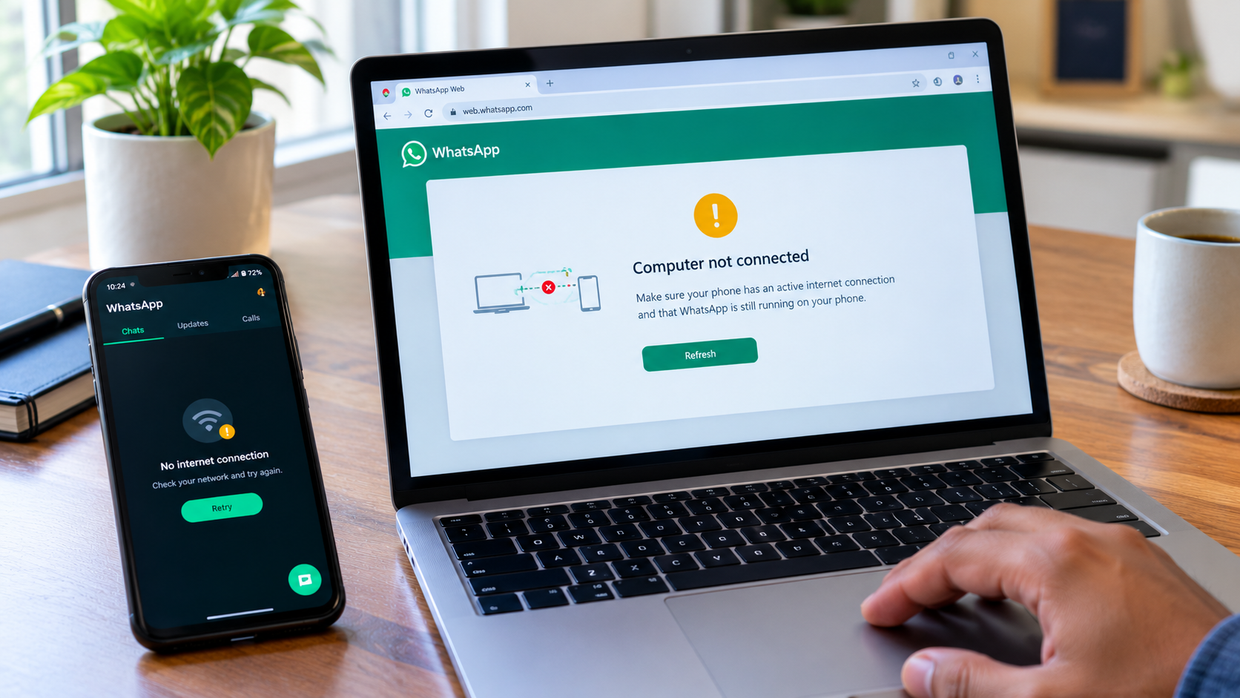
சில நேரங்களில் WhatsApp Web சரியாக வேலை செய்யாமல் போகலாம். அப்போது இந்த தீர்வுகளை முயற்சிக்கவும்:
- இணைய இணைப்பை சரிபார்க்கவும்.
- பிரவுசர் Cache மற்றும் Cookies அழிக்கவும்.
- பிரவுசரை புதிய பதிப்புக்கு Update செய்யவும்.
- QR Code காலாவதியாகி இருந்தால் மீண்டும் ஸ்கேன் செய்யவும்.
- போனை Restart செய்து மீண்டும் முயற்சிக்கவும்.
- VPN பயன்படுத்தினால் தற்காலிகமாக அணைக்கவும்.
WhatsApp Web vs WhatsApp Desktop
பிரவுசரில் நேரடியாக இயங்குவது WhatsApp Web-ன் சிறப்பு. எந்த மென்பொருளையும் நிறுவ தேவையில்லை. WhatsApp Desktop தனி செயலியாக கம்ப்யூட்டரில் நிறுவப்படும். இது சற்று வேகமாக செயல்படும் மற்றும் அறிவிப்புகளை சிறப்பாகக் காட்டும். இரண்டிலும் QR Code மூலம் தான் லாகின் செய்ய வேண்டும். உங்களுக்கு எது வசதியாக இருக்கிறதோ அதை தேர்வு செய்யலாம்.
முடிவுரை
WhatsApp Web என்பது தினசரி வாழ்க்கையில் மிகவும் பயனுள்ள ஒரு கருவி. அலுவலக வேலை, படிப்பு, அல்லது வீட்டு உபயோகம் எதற்காக இருந்தாலும் கம்ப்யூட்டரில் WhatsApp பயன்படுத்துவது நேரத்தை மிச்சப்படுத்தும். Login செய்வது, QR Code ஸ்கேன் செய்வது, பாதுகாப்பு குறிப்புகள் என அனைத்தையும் இந்த கட்டுரையில் பார்த்தோம். இப்போதே web.whatsapp.com-க்குச் சென்று WhatsApp Web-ஐ பயன்படுத்திப் பாருங்கள்.
FAQs:
- WhatsApp Web-ல் Login செய்ய கடவுச்சொல் தேவையா?
இல்லை. WhatsApp Web-ல் லாகின் செய்ய கடவுச்சொல் தேவையில்லை. உங்கள் போன் கேமரா மூலம் QR Code-ஐ ஸ்கேன் செய்தாலே போதும். - WhatsApp Web QR Code காலாவதியாகிவிட்டால் என்ன செய்வது?
பிரவுசர் பக்கத்தை ரீஃப்ரெஷ் செய்யவும். புதிய QR Code தோன்றும். அதை மீண்டும் போன் மூலம் ஸ்கேன் செய்யவும். - மொபைல் ஆஃப்லைனில் இருந்தால் WhatsApp Web வேலை செய்யுமா?
ஆம். Multi-Device வசதி மூலம் போன் ஆஃப்லைனில் இருந்தாலும் WhatsApp Web சுமார் 14 நாட்கள் வரை தொடர்ந்து செயல்படும். - ஒரே நேரத்தில் எத்தனை கம்ப்யூட்டர்களில் WhatsApp Web பயன்படுத்தலாம்?
ஒரே WhatsApp கணக்கை அதிகபட்சமாக நான்கு இணைக்கப்பட்ட சாதனங்களில் பயன்படுத்தலாம். - WhatsApp Web-ல் இருந்து Log Out செய்வது எப்படி?
WhatsApp Web திரையில் மூன்று புள்ளிகளை கிளிக் செய்து “Log Out” தேர்ந்தெடுக்கவும். அல்லது போனில் Linked Devices பகுதியில் சாதனத்தை அகற்றவும்.