
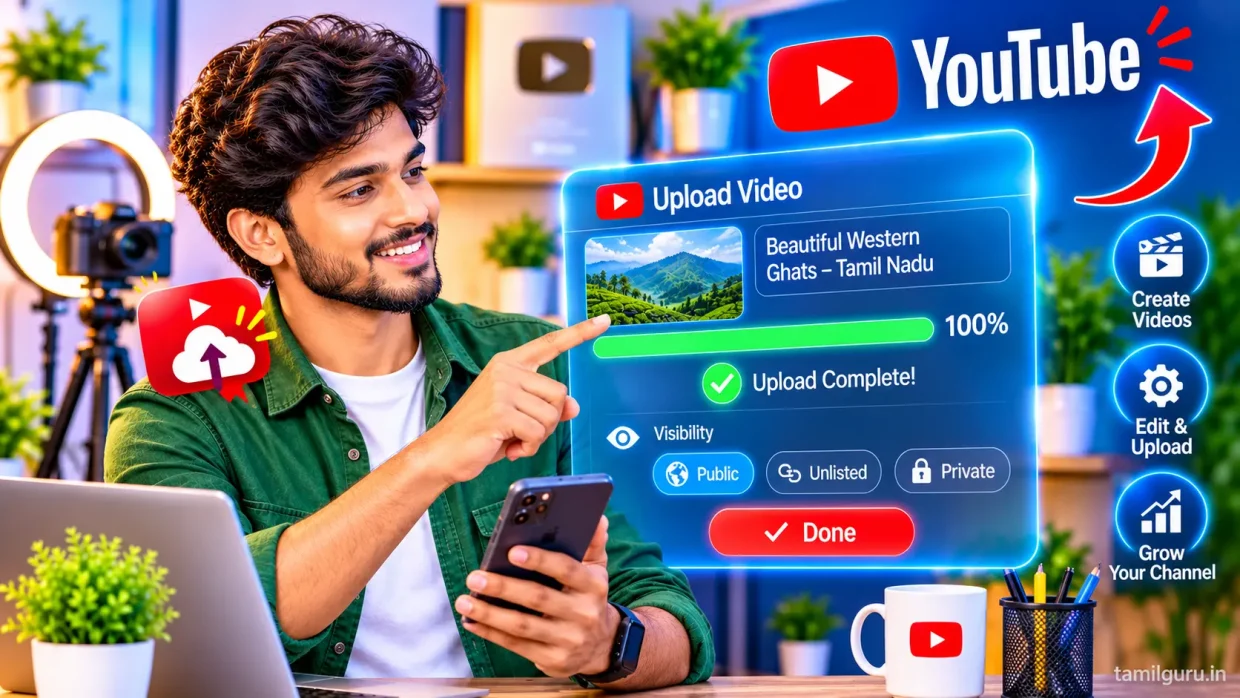
இன்றைய டிஜிட்டல் உலகில் YouTube மிகப்பெரிய வீடியோ தளமாக வளர்ந்துள்ளது. கோடிக்கணக்கான மக்கள் தினமும் yt-ல் வீடியோக்களைப் பார்க்கிறார்கள், பகிர்கிறார்கள். நீங்களும் உங்கள் வீடியோக்களை YouTube-ல் பதிவேற்றி, உலகம் முழுவதும் உள்ள பார்வையாளர்களைச் சென்றடைய விரும்பினால், இந்தக் கட்டுரை உங்களுக்கு மிகவும் பயனுள்ளதாக இருக்கும்.
புதியவர்கள் பலருக்கு YouTube upload செய்வது எப்படி என்ற சந்தேகம் இருக்கும். இந்த YouTube upload Tamil வழிகாட்டியில், வீடியோ பதிவேற்றுவது முதல் தலைப்பு, Thumbnail அமைப்பது வரை அனைத்தையும் எளிய முறையில் படிப்படியாக விளக்குகிறோம்.
YouTube-ல் வீடியோ பதிவேற்றுவது எப்படி?
YouTube-ல் வீடியோ பதிவேற்றுவது மிகவும் எளிமையான செயல்முறை. உங்களிடம் ஒரு Google கணக்கு இருந்தால் போதும். அந்தக் கணக்கைக் கொண்டு YouTube சேனலை உருவாக்கி, உடனடியாக வீடியோக்களைப் பதிவேற்றத் தொடங்கலாம். மொபைல் மற்றும் கணினி ஆகிய இரண்டிலும் பதிவேற்றலாம். இரண்டு முறைகளையும் கீழே விரிவாகப் பார்க்கலாம்.
மொபைலில் YouTube Upload செய்வது
பெரும்பாலானவர்கள் மொபைல் போனிலேயே YouTube செயலியைப் பயன்படுத்துகிறார்கள். மொபைலில் வீடியோ பதிவேற்ற கீழ்க்கண்ட படிநிலைகளைப் பின்பற்றுங்கள்:
- உங்கள் மொபைலில் YouTube செயலியைத் திறக்கவும்.
- திரையின் கீழ்ப்பகுதியில் உள்ள “+” குறியீட்டைத் தட்டவும்.
- “Upload a video” என்ற விருப்பத்தைத் தேர்ந்தெடுக்கவும்.
- உங்கள் கேலரியில் இருந்து பதிவேற்ற விரும்பும் வீடியோவைத் தேர்ந்தெடுக்கவும்.
- வீடியோவைத் தேவையெனில் Trim செய்யவும். அதாவது, தேவையற்ற தொடக்க மற்றும் இறுதிப் பகுதிகளை வெட்டி நீக்கலாம்.
- “Next” பொத்தானைத் தட்டவும்.
- தலைப்பு, விளக்கம், பார்வையாளர் வகை ஆகியவற்றை நிரப்பவும்.
- “Upload” பொத்தானைத் தட்டினால், உங்கள் வீடியோ YouTube-ல் பதிவேற்றம் ஆகிவிடும்.
மொபைலில் பதிவேற்றும்போது இணைய வேகம் நன்றாக இருப்பதை உறுதி செய்யுங்கள். இல்லையெனில் பதிவேற்றம் பாதியில் நின்றுவிட வாய்ப்புள்ளது.
கணினியில் YouTube Upload செய்வது
கணினி மூலம் பதிவேற்றுவது இன்னும் வசதியானது. குறிப்பாக நீண்ட வீடியோக்கள், அதிக தரமான வீடியோக்களைப் பதிவேற்ற கணினி சிறந்த தேர்வு.
- உங்கள் கணினியில் youtube.com தளத்தைத் திறக்கவும்.
- உங்கள் Google கணக்கில் உள்நுழையவும்.
- வலது மேல் மூலையில் உள்ள கேமரா ஐகானைக் கிளிக் செய்யவும்.
- “Upload video” என்பதைத் தேர்ந்தெடுக்கவும்.
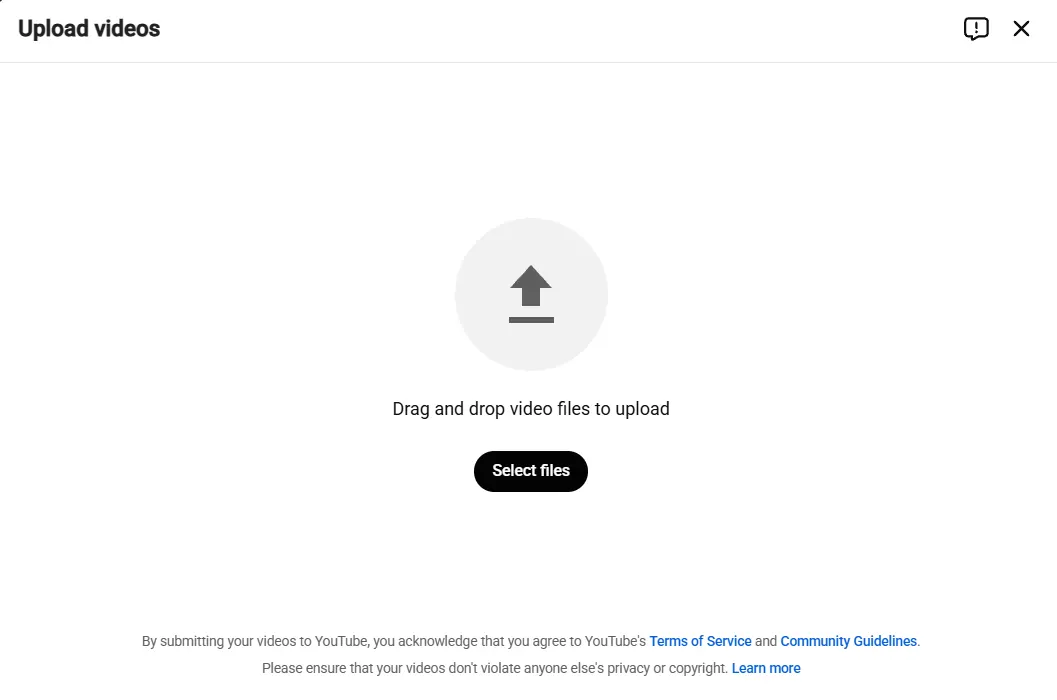
- “Select files” பொத்தானைக் கிளிக் செய்து, உங்கள் கணினியில் உள்ள வீடியோ கோப்பைத் தேர்ந்தெடுக்கவும்.
- வீடியோ பதிவேற்றம் தொடங்கும். அந்த நேரத்தில் தலைப்பு, விளக்கம், Thumbnail ஆகியவற்றை அமைக்கலாம்.
- அனைத்தையும் சரியாக நிரப்பிய பிறகு “Publish” பொத்தானைக் கிளிக் செய்யவும்.
YouTube வீடியோ தலைப்பு (Title) அமைப்பது எப்படி?
வீடியோவின் தலைப்பு மிகவும் முக்கியமானது. பார்வையாளர்கள் முதலில் பார்க்கும் விஷயம் தலைப்புதான். நல்ல தலைப்பு இருந்தால்தான் மக்கள் உங்கள் வீடியோவைக் கிளிக் செய்வார்கள்.
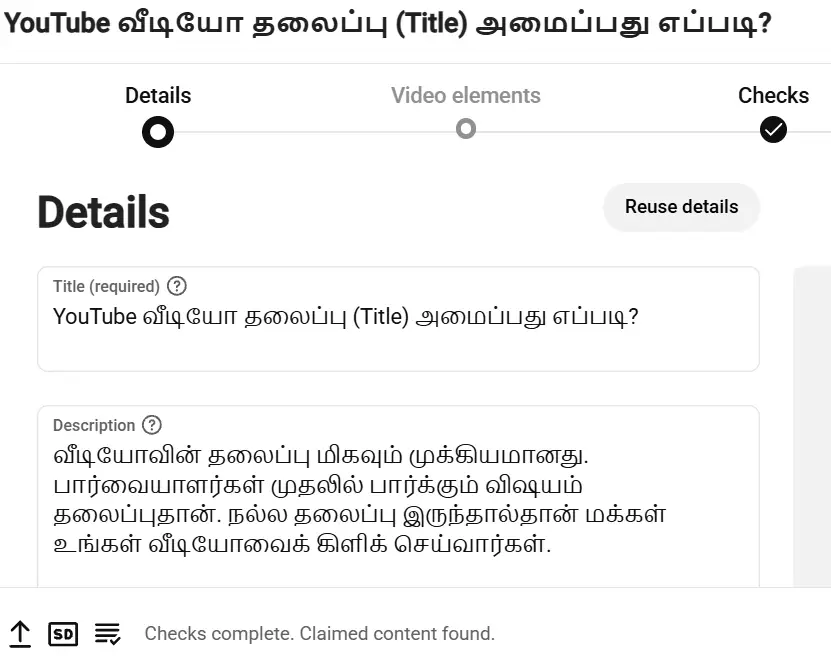
தலைப்பை அமைக்கும்போது கவனிக்க வேண்டியவை:
- தலைப்பு தெளிவாகவும், சுருக்கமாகவும் இருக்க வேண்டும். அதிகபட்சம் 60 எழுத்துகளுக்குள் வைப்பது நல்லது. ஏனெனில் நீண்ட தலைப்புகள் மொபைல் திரையில் முழுமையாகத் தெரியாது.
- வீடியோவின் உள்ளடக்கத்தைத் துல்லியமாகப் பிரதிபலிக்க வேண்டும். தவறான தலைப்பு கொடுத்தால் பார்வையாளர்கள் ஏமாற்றமடைவார்கள், வீடியோவைப் பாதியிலேயே விட்டுவிடுவார்கள்.
- முக்கிய வார்த்தைகளைத் தலைப்பின் தொடக்கத்தில் வைக்கவும். எடுத்துக்காட்டாக, “சமையல் குறிப்புகள்” பற்றிய வீடியோ என்றால், அந்த வார்த்தையை முதலில் வைக்கவும்.
- எண்களைப் பயன்படுத்துவது நல்ல பலன் தரும். உதாரணமாக, “5 எளிய சமையல் குறிப்புகள்” என்பது “சமையல் குறிப்புகள்” என்பதை விட அதிக கவனத்தை ஈர்க்கும்.
- முழு தலைப்பையும் பெரிய எழுத்துகளில் (CAPS) எழுதுவதைத் தவிர்க்கவும்.
YouTube Thumbnail அமைப்பது எப்படி?
Thumbnail என்பது உங்கள் வீடியோவின் சிறிய முகப்புப் படம். YouTube-ல் வீடியோக்களைத் தேடும்போது, தலைப்புக்கு அடுத்தபடியாக மக்கள் பார்க்கும் விஷயம் Thumbnail தான். ஒரு கவர்ச்சிகரமான Thumbnail இருந்தால், உங்கள் வீடியோவின் கிளிக் விகிதம் (Click-Through Rate) கணிசமாக அதிகரிக்கும்.
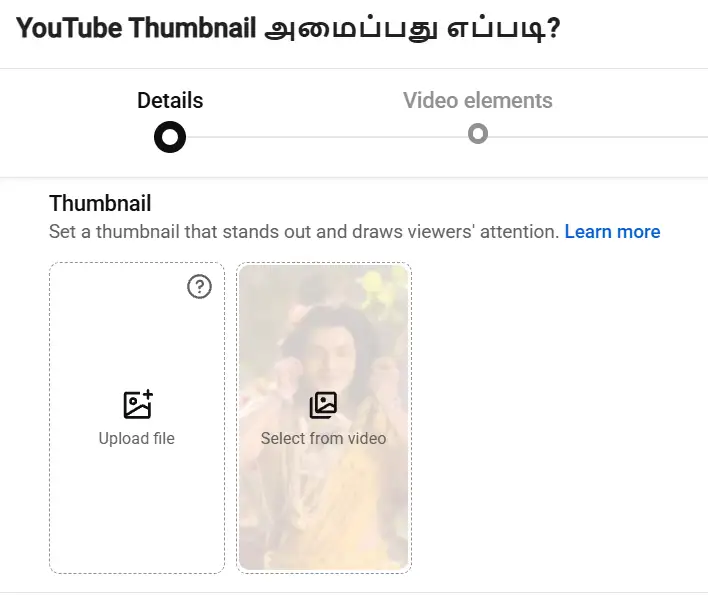
YouTube-ல் வீடியோ பதிவேற்றும்போது, அது தானாக மூன்று Thumbnail விருப்பங்களைக் காட்டும். ஆனால், நீங்களே தனிப்பயன் Thumbnail (Custom Thumbnail) உருவாக்கிப் பதிவேற்றுவது மிகவும் சிறந்தது. Custom Thumbnail பதிவேற்ற, உங்கள் YouTube கணக்கு சரிபார்க்கப்பட்ட (Verified) கணக்காக இருக்க வேண்டும். சரிபார்ப்பு செய்வது எளிது. உங்கள் மொபைல் எண்ணை இணைத்து, OTP மூலம் சரிபார்த்தால் போதும்.
நல்ல Thumbnail-க்கான குறிப்புகள்
- தெளிவான, உயர் தரமான படங்களைப் பயன்படுத்தவும். மங்கலான படங்கள் பார்வையாளர்களை ஈர்க்காது.
- பெரிய, படிக்கக்கூடிய எழுத்துகளைச் சேர்க்கவும். மூன்று முதல் ஐந்து வார்த்தைகள் போதுமானது.
- பிரகாசமான வண்ணங்களைப் பயன்படுத்தவும். மஞ்சள், சிவப்பு, நீலம் போன்ற வண்ணங்கள் கவனத்தை ஈர்க்கும்.
- முகபாவனைகள் உள்ள படங்கள் அதிக கிளிக் விகிதத்தைப் பெறுகின்றன. ஆச்சரியம், மகிழ்ச்சி போன்ற உணர்வுகளை வெளிப்படுத்தும் முகங்கள் சிறந்தவை.
- Thumbnail அளவு 1280 x 720 பிக்சல்கள் இருக்க வேண்டும். கோப்பு அளவு 2MB-க்குள் இருக்க வேண்டும். JPG அல்லது PNG வடிவத்தில் சேமிக்கவும்.
YouTube வீடியோவின் Visibility மற்றும் Audience அமைப்பது எப்படி?
வீடியோ பதிவேற்றும்போது மிகவும் கவனமாக அமைக்க வேண்டிய இரண்டு விஷயங்கள் Visibility மற்றும் Audience ஆகும். இவற்றைச் சரியாக அமைக்காவிட்டால், உங்கள் வீடியோ சரியான பார்வையாளர்களைச் சென்றடையாது.
Visibility அமைப்புகள்
YouTube-ல் நான்கு வகையான Visibility விருப்பங்கள் உள்ளன:
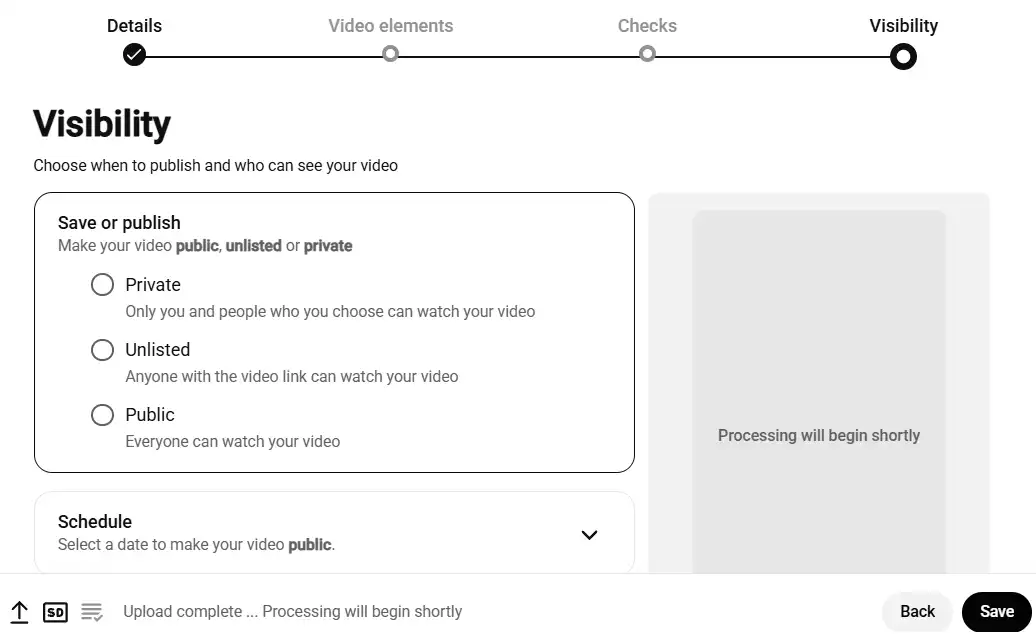
- Public: இது அனைவருக்கும் தெரியும். YouTube தேடல் முடிவுகளிலும், உங்கள் சேனலிலும் வீடியோ தோன்றும். அதிக பார்வையாளர்களைப் பெற இதுவே சிறந்த தேர்வு.
- Unlisted: இந்த வீடியோவை இணைப்பு (Link) உள்ளவர்கள் மட்டுமே பார்க்க முடியும். தேடல் முடிவுகளில் தோன்றாது. குறிப்பிட்ட நபர்களுடன் மட்டும் பகிர விரும்பினால் இதைப் பயன்படுத்தலாம்.
- Private: நீங்கள் மட்டுமே பார்க்க முடியும். நீங்கள் அனுமதிக்கும் குறிப்பிட்ட Google கணக்குகளுக்கு மட்டும் அணுகல் கொடுக்கலாம்.
- Schedule: ஒரு குறிப்பிட்ட தேதி மற்றும் நேரத்தில் வீடியோ தானாக வெளியாகும்படி அமைக்கலாம். உங்கள் பார்வையாளர்கள் அதிகம் செயல்படும் நேரத்தில் வெளியிட இது உதவும்.
Audience அமைப்புகள்
YouTube-ல் ஒவ்வொரு வீடியோவுக்கும் “Audience” அமைப்பைக் கட்டாயமாகத் தேர்ந்தெடுக்க வேண்டும். இதில் இரண்டு விருப்பங்கள் உள்ளன:
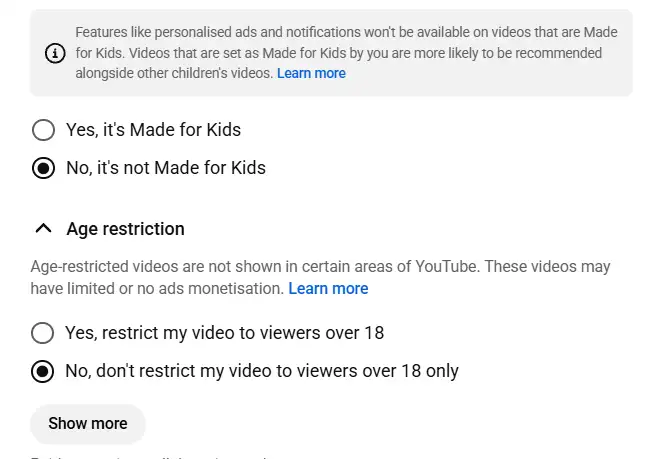
- Yes, it’s made for kids: உங்கள் வீடியோ குழந்தைகளுக்காக உருவாக்கப்பட்டது என்றால் இதைத் தேர்வு செய்யவும். இதைத் தேர்ந்தெடுத்தால், கருத்துகள் (Comments), அறிவிப்புகள் (Notifications), தனிப்பயன் விளம்பரங்கள் ஆகியவை முடக்கப்படும்.
- No, it’s not made for kids: குழந்தைகளுக்காக இல்லாத வீடியோக்களுக்கு இதைத் தேர்வு செய்யவும். பெரும்பாலான வீடியோக்களுக்கு இதுவே பொருத்தமானது.
கூடுதலாக, “Age restriction” விருப்பத்தையும் அமைக்கலாம். 18 வயதுக்கு மேற்பட்டவர்களுக்கு மட்டும் ஏற்ற உள்ளடக்கம் என்றால், வயது வரம்பை அமைக்கவும்.
YouTube Upload செய்யும்போது கவனிக்க வேண்டிய முக்கிய விஷயங்கள்
வீடியோ பதிவேற்றும்போது சில முக்கிய அமைப்புகளைச் சரியாகச் செய்ய வேண்டும். இவை உங்கள் வீடியோ அதிக பார்வையாளர்களைச் சென்றடைய உதவும்.
விளக்கம் (Description): வீடியோவின் உள்ளடக்கத்தைப் பற்றி குறைந்தது இரண்டு முதல் மூன்று வரிகள் எழுதவும். முக்கிய வார்த்தைகளை இயல்பாகச் சேர்க்கவும்.
Tags: வீடியோவுடன் தொடர்புடைய Tags-களைச் சேர்க்கவும். இது YouTube-க்கு உங்கள் வீடியோ எதைப் பற்றியது என்பதைப் புரிந்துகொள்ள உதவும்.
Playlist: தொடர்புடைய வீடியோக்களை ஒரு Playlist-ல் சேர்க்கவும். இது பார்வையாளர்கள் உங்கள் சேனலில் அதிக நேரம் செலவிட உதவும்.
Visibility: வீடியோவை Public, Private, அல்லது Unlisted என அமைக்கலாம். அனைவருக்கும் காட்ட விரும்பினால் Public என்பதைத் தேர்ந்தெடுக்கவும்.
Category: உங்கள் வீடியோவின் வகையைச் சரியாகத் தேர்ந்தெடுக்கவும். கல்வி, பொழுதுபோக்கு, தொழில்நுட்பம் போன்றவற்றில் பொருத்தமான வகையைத் தேர்வு செய்யவும்.
YouTube வீடியோ Upload செய்த பிறகு என்ன செய்ய வேண்டும்?
வீடியோவைப் பதிவேற்றியதுடன் உங்கள் வேலை முடிந்துவிடவில்லை. பதிவேற்றிய பிறகு செய்ய வேண்டிய சில முக்கிய செயல்கள் உள்ளன. இவை உங்கள் வீடியோவின் செயல்திறனைக் கணிசமாக மேம்படுத்தும்.
- சமூக ஊடகங்களில் பகிரவும்: WhatsApp, Facebook, Instagram, Twitter போன்ற தளங்களில் வீடியோ இணைப்பைப் பகிருங்கள். ஆரம்பக்கட்ட பார்வைகளைப் பெற இது மிகவும் உதவும்.
- End Screen மற்றும் Cards சேர்க்கவும்: YouTube Studio-வில் வீடியோவைத் திறந்து, End Screen மற்றும் Cards அம்சங்களைச் சேர்க்கவும். இது பார்வையாளர்களை உங்கள் மற்ற வீடியோக்களைப் பார்க்கத் தூண்டும்.
- கருத்துகளுக்குப் பதிலளிக்கவும்: பார்வையாளர்கள் எழுதும் கருத்துகளுக்கு விரைவாகப் பதிலளிக்கவும். இது பார்வையாளர்களுடன் நல்ல உறவை வளர்க்கும், YouTube வழிமுறையிலும் (Algorithm) நல்ல தாக்கத்தை ஏற்படுத்தும்.
- ஒரு கருத்தை Pin செய்யவும்: வீடியோ பற்றிய கூடுதல் தகவல் அல்லது முக்கிய இணைப்புடன் ஒரு கருத்தை எழுதி, அதை Pin செய்யவும்.
- Analytics சரிபார்க்கவும்: சில நாட்களுக்குப் பிறகு YouTube Studio-வில் Analytics பகுதியைச் சரிபார்க்கவும். எவ்வளவு பார்வைகள் வந்தன, எங்கிருந்து வந்தன, பார்வையாளர்கள் எவ்வளவு நேரம் பார்த்தார்கள் போன்ற தகவல்களை அறிந்து, அடுத்த வீடியோவை மேம்படுத்தலாம்.
முடிவுரை
YouTube-ல் வீடியோ பதிவேற்றுவது இப்போது மிகவும் எளிமையான செயல்முறை. மொபைல் அல்லது கணினி எதன் மூலமாகவும் நீங்கள் yt-ல் வீடியோக்களை எளிதாகப் பதிவேற்றலாம். ஆனால், வெறும் பதிவேற்றம் மட்டும் போதாது. சரியான தலைப்பு, கவர்ச்சிகரமான Thumbnail, தெளிவான விளக்கம் ஆகியவற்றை அமைப்பதன் மூலம்தான் உங்கள் வீடியோ அதிக பார்வையாளர்களைச் சென்றடையும்.
இந்த YouTube upload Tamil வழிகாட்டியில் கூறிய குறிப்புகளைப் பின்பற்றி, உங்கள் YouTube சேனலை வெற்றிகரமாக வளர்க்க வாழ்த்துகள். தொடர்ந்து தரமான உள்ளடக்கத்தை உருவாக்குங்கள், பார்வையாளர்கள் தானாக வருவார்கள்.
FAQs
- YouTube-ல் வீடியோ பதிவேற்ற கட்டணம் உண்டா?
இல்லை, YouTube-ல் வீடியோ பதிவேற்றுவது முற்றிலும் இலவசம். Google கணக்கு இருந்தால் போதும், எவ்வளவு வீடியோக்கள் வேண்டுமானாலும் பதிவேற்றலாம். - மொபைலில் YouTube Thumbnail மாற்ற முடியுமா?
ஆம், YouTube Studio செயலியைப் பயன்படுத்தி மொபைலிலேயே Custom Thumbnail பதிவேற்றலாம். உங்கள் கணக்கு சரிபார்க்கப்பட்டதாக இருக்க வேண்டும். - YouTube-ல் பதிவேற்ற சிறந்த வீடியோ வடிவம் எது?
MP4 வடிவம் மிகவும் சிறந்தது. H.264 வீடியோ கோடெக் மற்றும் AAC ஆடியோ கோடெக் பயன்படுத்துவது YouTube-க்கு ஏற்றது. - YouTube வீடியோவை Schedule செய்து வெளியிட முடியுமா?
ஆம், பதிவேற்றும்போது Visibility அமைப்பில் “Schedule” விருப்பத்தைத் தேர்ந்தெடுத்து, விரும்பிய தேதி மற்றும் நேரத்தை அமைக்கலாம். - YouTube-ல் பதிவேற்றிய வீடியோவை எடிட் செய்ய முடியுமா?
ஆம், YouTube Studio மூலம் தலைப்பு, விளக்கம், Thumbnail, Tags, Visibility ஆகியவற்றை எப்போது வேண்டுமானாலும் மாற்றலாம்.