
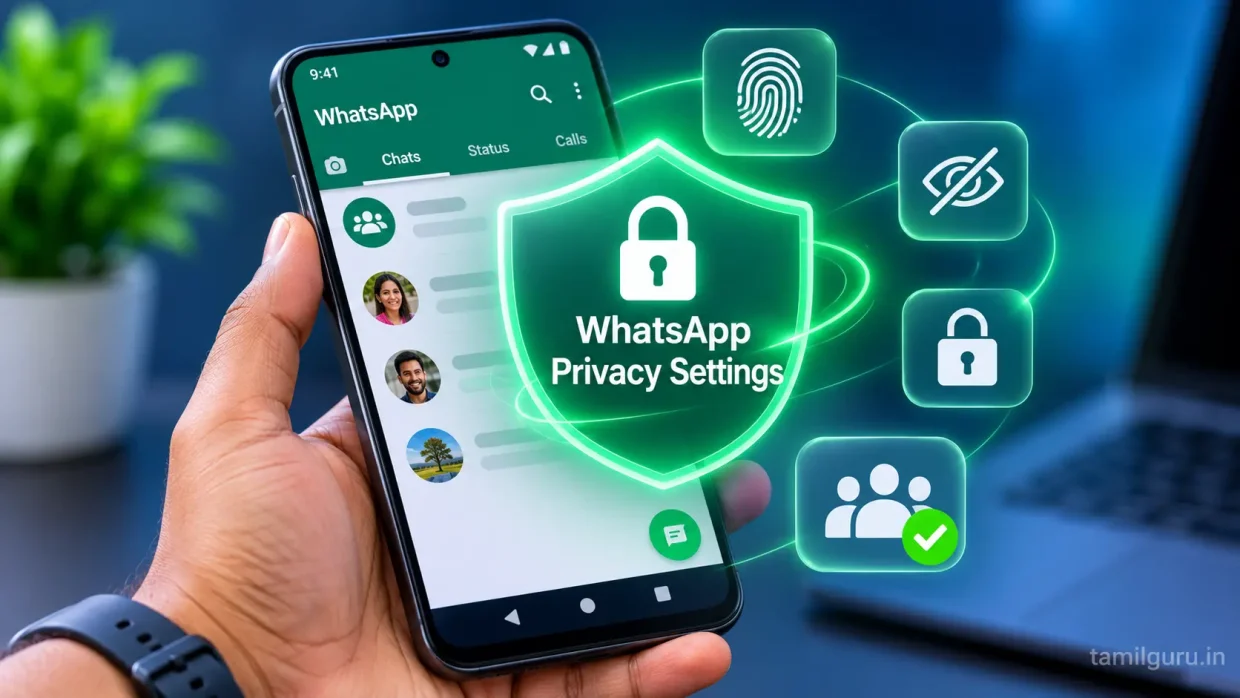
இன்றைய டிஜிட்டல் உலகில் WhatsApp இல்லாத ஸ்மார்ட்போன் இருக்காது என்று சொல்லலாம். குடும்பத்தினர், நண்பர்கள், அலுவலகம் என அனைவருடனும் நாம் WhatsApp மூலம் தான் தொடர்பில் இருக்கிறோம். தனிப்பட்ட செய்திகள், குரல் அழைப்புகள், வீடியோ அழைப்புகள், ஆவணங்கள் என பலவற்றை நாம் தினமும் WhatsApp-ல் பகிர்கிறோம். ஆனால், நமது தனிப்பட்ட தகவல்கள் யாருக்கெல்லாம் தெரிகிறது என்பதை நாம் கவனித்திருக்கிறோமா?
WhatsApp privacy settings சரியாக அமைக்காவிட்டால், உங்கள் கடைசி ஆன்லைன் நேரம், புரொஃபைல் போட்டோ, ஸ்டேட்டஸ், About தகவல் போன்றவை தெரியாத நபர்களுக்கும் தெரிய வாய்ப்புள்ளது. இது தேவையற்ற தொல்லைகளுக்கும், பாதுகாப்பு அச்சுறுத்தல்களுக்கும் வழிவகுக்கலாம். இந்தக் கட்டுரையில் WhatsApp-ல் Privacy Settings மாற்றுவது எப்படி என்பதை படிப்படியாக, எளிமையாகப் பார்க்கலாம்.
WhatsApp Privacy Settings என்றால் என்ன?
இந்த Privacy Settings என்பது உங்கள் கணக்கில் உள்ள தனிப்பட்ட தகவல்களை யார் பார்க்க முடியும் என்பதை நீங்களே கட்டுப்படுத்த உதவும் அமைப்புகள் ஆகும். பயனர்களின் தனியுரிமையை மதிக்கும் வகையில், பல கட்டுப்பாட்டு விருப்பங்களை இந்த நிறுவனம் வழங்குகிறது.
உதாரணமாக, உங்கள் Last Seen நேரம், Profile Photo, About தகவல், Status, Read Receipts, Groups அழைப்புகள் போன்றவற்றை யார் பார்க்கலாம் என்பதை நீங்கள் தீர்மானிக்கலாம். இந்த அமைப்புகளை மாற்றுவது மிகவும் எளிது. Android மற்றும் iPhone இரண்டிலும் ஏறக்குறைய ஒரே மாதிரியான வழிமுறைகள் தான் உள்ளன.
WhatsApp-ல் Privacy Settings மாற்றுவது எப்படி?
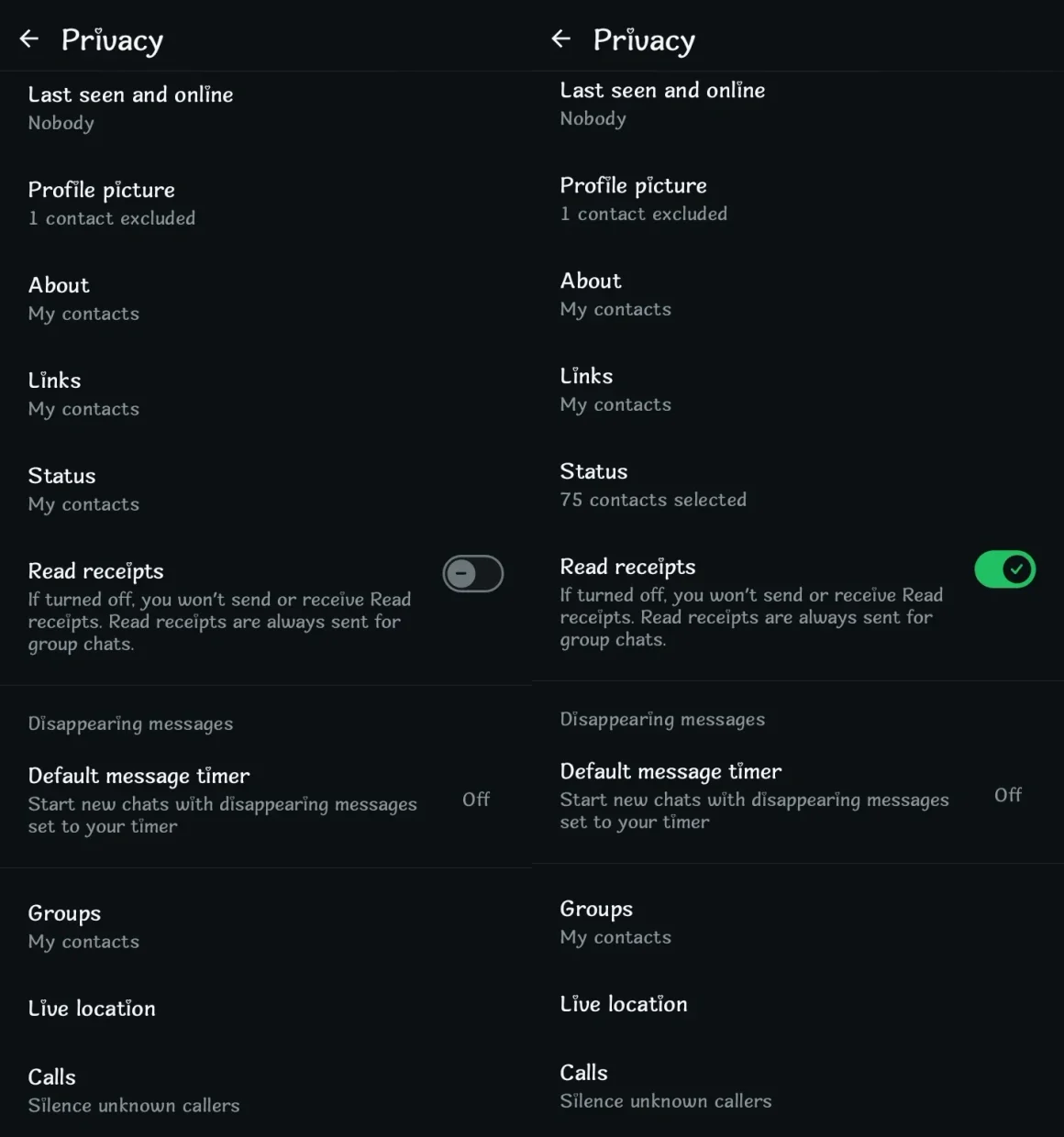
முதலில் Privacy Settings பக்கத்திற்குச் செல்லும் வழியைப் பார்ப்போம். இது மிகவும் எளிமையான சில படிநிலைகள் மட்டுமே.
- WhatsApp செயலியைத் திறக்கவும்.
- வலது மேல் மூலையில் உள்ள மூன்று புள்ளிகள் (Android) அல்லது கீழே உள்ள Settings (iPhone) என்பதைத் தட்டவும்.
- Settings என்பதைத் தேர்ந்தெடுக்கவும்.
- Privacy என்பதைத் தட்டவும்.
இப்போது உங்களுக்குப் பல Privacy விருப்பங்கள் தெரியும். ஒவ்வொன்றையும் தனித்தனியாக விரிவாகப் பார்ப்போம்.
Last Seen மற்றும் Online Status மறைப்பது
Last Seen என்பது நீங்கள் கடைசியாக WhatsApp-ல் எப்போது ஆன்லைனில் இருந்தீர்கள் என்பதைக் காட்டும் அம்சம். உதாரணமாக, “Last seen today at 10:30 AM” என்று உங்கள் பெயருக்குக் கீழே காட்டப்படும். இது உங்கள் நண்பர்களுக்கு மட்டும் தெரிய வேண்டும் என்றோ, யாருக்கும் தெரியக்கூடாது என்றோ நீங்கள் விரும்பலாம்.
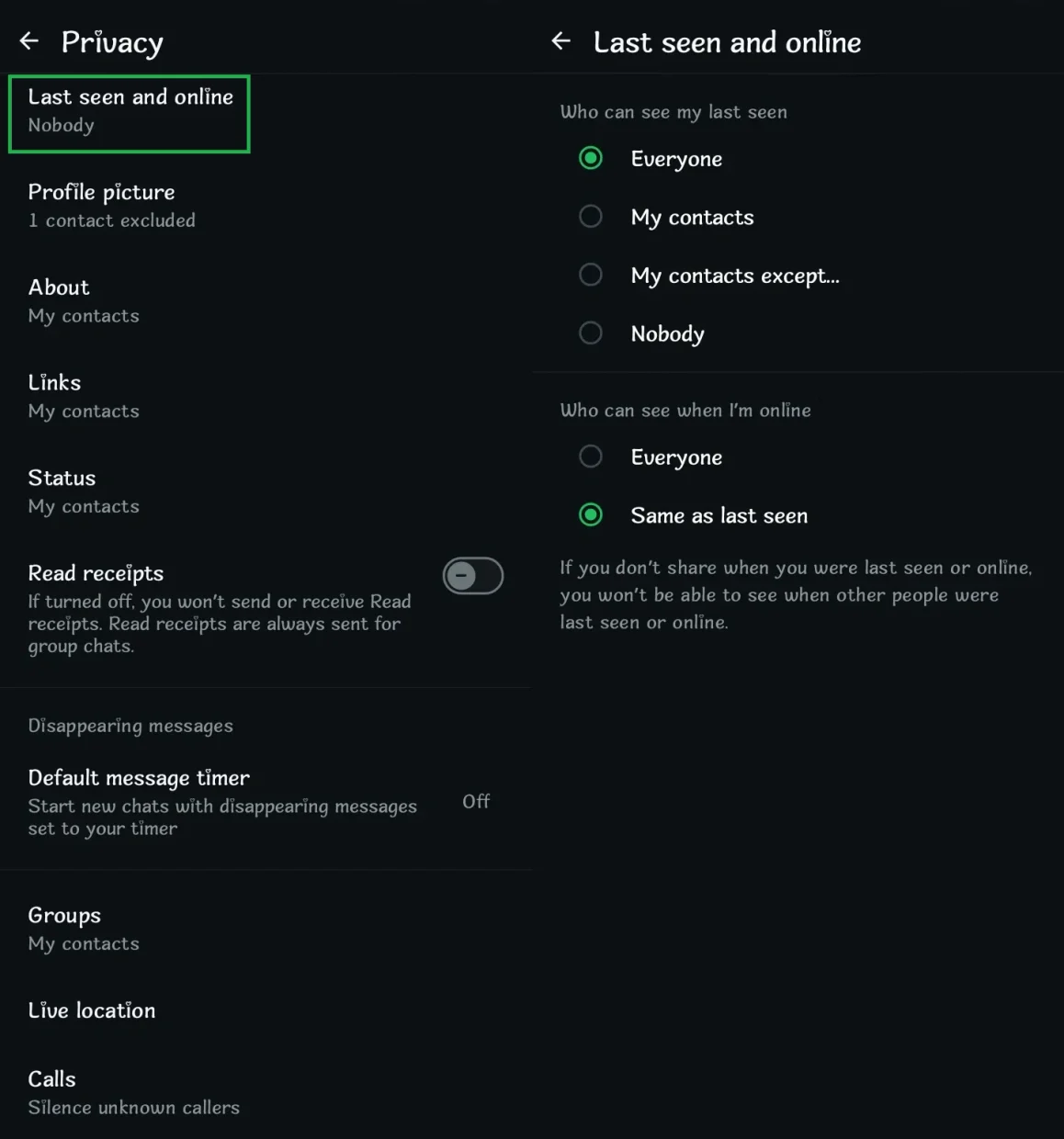
- Privacy பக்கத்தில் Last Seen and Online என்பதைத் தட்டவும்.
- Last Seen பிரிவில் மூன்று விருப்பங்கள் இருக்கும்:
- Everyone – WhatsApp-ல் உள்ள அனைவரும் பார்க்கலாம்
- My Contacts – உங்கள் காண்டாக்ட்களில் சேமித்துள்ள நபர்கள் மட்டும் பார்க்கலாம்
- Nobody – யாருக்கும் தெரியாது
- உங்களுக்கு ஏற்ற விருப்பத்தைத் தேர்ந்தெடுக்கவும்.
Online Status பிரிவில் “Same as Last Seen” அல்லது “Nobody” என்று அமைக்கலாம். Nobody என்று அமைத்தால் நீங்கள் ஆன்லைனில் இருக்கும்போது கூட மற்றவர்களுக்குத் தெரியாது. இது தனியுரிமையை விரும்புபவர்களுக்கு மிகவும் பயனுள்ள அம்சம்.
Profile Photo யாருக்கு தெரியும் என்பதை மாற்றுவது
உங்கள் புரொஃபைல் போட்டோவை தெரியாத எண்கள் பார்க்க முடிவது சில நேரங்களில் பாதுகாப்பு அச்சத்தை ஏற்படுத்தும். குறிப்பாக, உங்கள் எண்ணை குரூப் சாட்களில் பார்த்த தெரியாத நபர்கள் உங்கள் போட்டோவைப் பார்க்க முடிந்தால் அது தேவையற்ற சிக்கல்களை உருவாக்கலாம்.
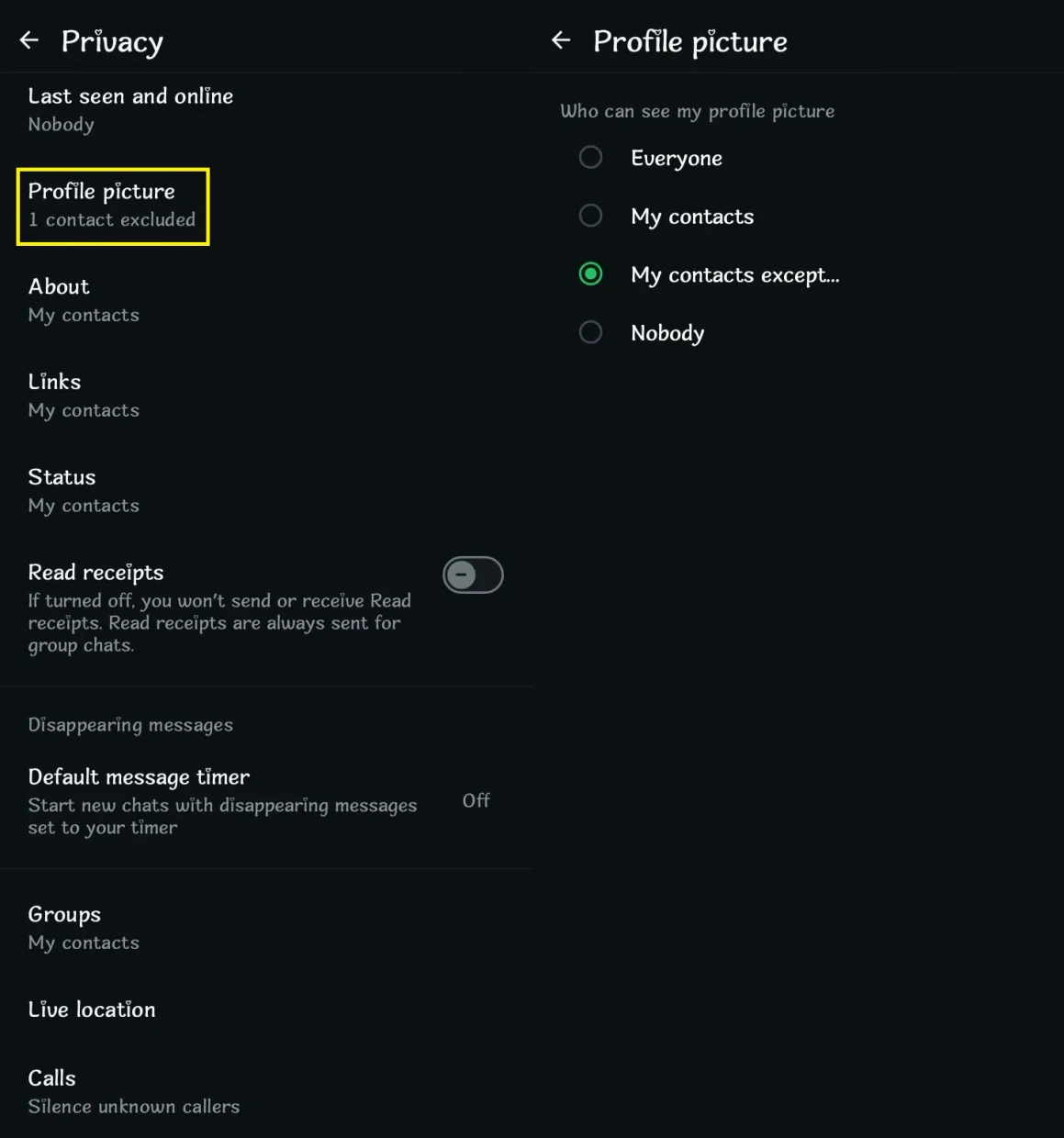
- Privacy பக்கத்தில் Profile Photo என்பதைத் தட்டவும்.
- Everyone, My Contacts, My Contacts Except, Nobody என்ற நான்கு விருப்பங்கள் கிடைக்கும்.
- My Contacts என்பதைத் தேர்ந்தெடுப்பது பொதுவாகப் பாதுகாப்பானது.
- குறிப்பிட்ட நபர்களை மட்டும் தடுக்க My Contacts Except என்பதைப் பயன்படுத்தலாம்.
About மற்றும் Status Privacy
About என்பது உங்கள் பெயருக்குக் கீழே காட்டப்படும் சிறு குறிப்பு. “Available”, “Busy”, “At work” போன்ற தகவல்கள் இதில் காட்டப்படும். இதை யார் பார்க்கலாம் என்பதையும் Privacy பக்கத்தில் எளிதாக மாற்றலாம்.
Status என்பது நீங்கள் பகிரும் 24 மணி நேர ஸ்டோரி போன்ற அம்சம். புகைப்படங்கள், வீடியோக்கள், உரை செய்திகளை ஸ்டேட்டஸாகப் பகிரலாம். Status Privacy-ல் மூன்று விருப்பங்கள் உள்ளன:
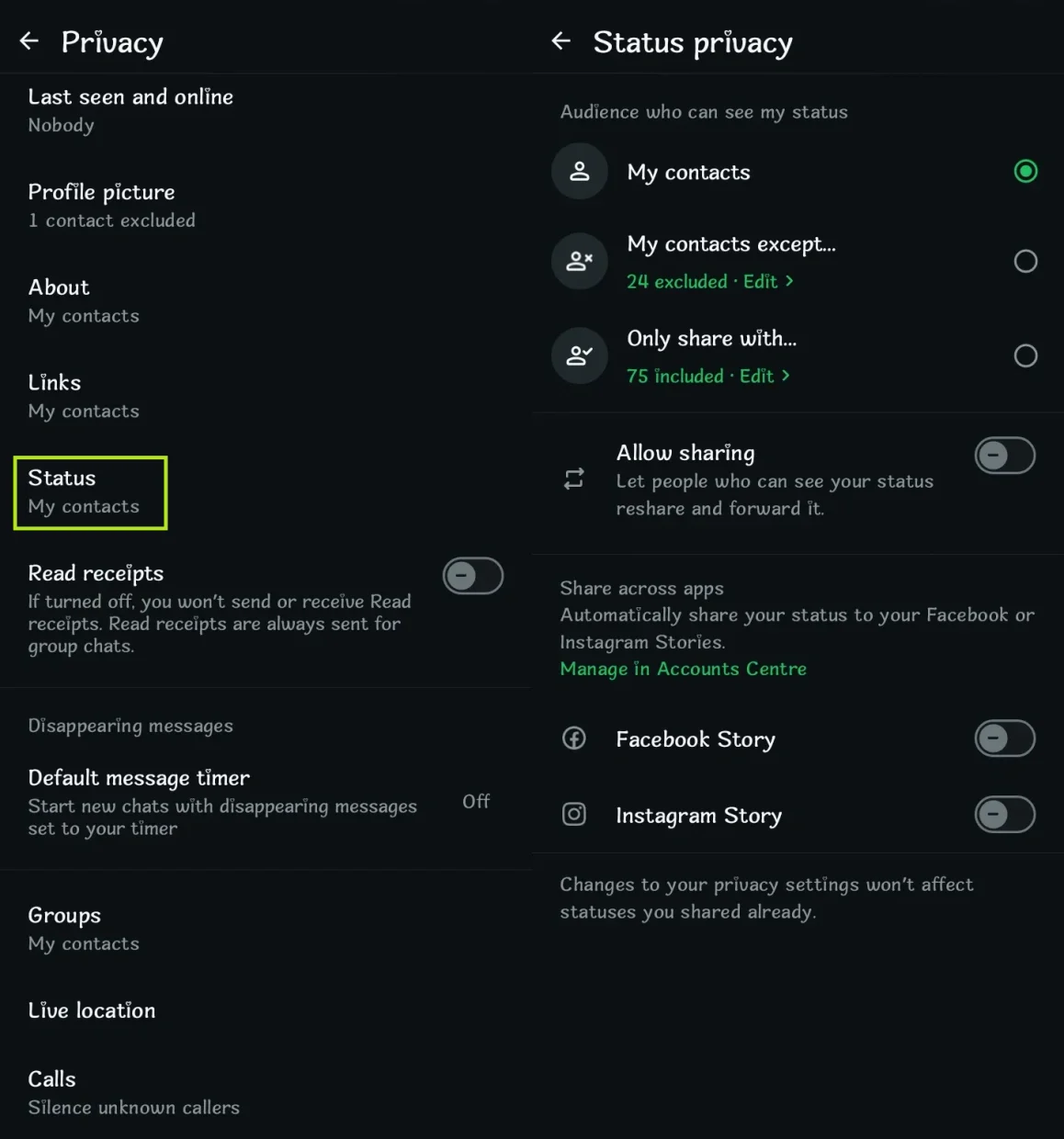
- My Contacts – காண்டாக்ட்களில் உள்ள அனைவரும் பார்க்கலாம்
- My Contacts Except – குறிப்பிட்ட நபர்களைத் தவிர மற்றவர்கள் பார்க்கலாம்
- Only Share With – நீங்கள் தேர்ந்தெடுக்கும் நபர்கள் மட்டும் பார்க்கலாம்
உதாரணமாக, உங்கள் அலுவலக சக ஊழியர்களுக்கு உங்கள் தனிப்பட்ட ஸ்டேட்டஸ் தெரியக்கூடாது என்றால் My Contacts Except விருப்பத்தைப் பயன்படுத்தி அவர்களைத் தவிர்க்கலாம்.
Read Receipts (Blue Tick) அணைப்பது
WhatsApp-ல் நீங்கள் ஒரு செய்தியைப் படித்தவுடன் அனுப்புநருக்கு நீல நிற இரட்டை டிக் (Blue Tick) காட்டப்படும். சில நேரங்களில் செய்தியைப் படித்தும் உடனே பதில் அளிக்க முடியாத சூழ்நிலை இருக்கும். அப்போது Blue Tick இருப்பது நெருக்கடியை ஏற்படுத்தலாம்.
- Privacy பக்கத்தில் கீழே ஸ்க்ரோல் செய்யவும்.
- Read Receipts என்பதை அணைக்கவும் (Toggle off).
- இதை அணைத்தால் நீங்கள் படித்தது மற்றவர்களுக்குத் தெரியாது.
- அதேபோல, மற்றவர்கள் படித்ததும் உங்களுக்குத் தெரியாது என்பதை நினைவில் கொள்ளவும்.
- குரூப் சாட்களில் Read Receipts எப்போதும் செயல்படும் என்பதையும் கவனிக்கவும்.
WhatsApp Groups-ல் யார் உங்களைச் சேர்க்கலாம் என்பதை மாற்றுவது எப்படி?
WhatsApp-ல் தெரியாத நபர்கள் உங்களை குரூப்களில் சேர்ப்பது பெரிய தொல்லையாக இருக்கும். விளம்பர குரூப்கள், ஸ்பேம் குரூப்கள் என பலவற்றில் நீங்கள் அனுமதியின்றி சேர்க்கப்படலாம். இதைத் தடுக்க இந்த அமைப்பை மாற்றுங்கள்.
- Settings > Privacy > Groups என்பதைத் தட்டவும்.
- மூன்று விருப்பங்கள் கிடைக்கும்:
- Everyone – யார் வேண்டுமானாலும் உங்களை குரூப்பில் சேர்க்கலாம்
- My Contacts – உங்கள் காண்டாக்ட்களில் உள்ளவர்கள் மட்டும் சேர்க்கலாம்
- My Contacts Except – குறிப்பிட்ட நபர்களைத் தவிர மற்ற காண்டாக்ட்கள் சேர்க்கலாம்
- My Contacts என்பதைத் தேர்ந்தெடுப்பது சிறந்தது.
இதை அமைத்த பிறகு, காண்டாக்ட்களில் இல்லாத நபர்கள் உங்களை குரூப்பில் சேர்க்க முயன்றால், அவர்களுக்கு ஒரு அழைப்பு இணைப்பு (Invite Link) மூலம் மட்டுமே அழைக்க முடியும். நீங்கள் விரும்பினால் மட்டுமே சேரலாம்.
Unknown Callers-ஐ Silence செய்வது எப்படி?
தெரியாத எண்களிலிருந்து வரும் WhatsApp அழைப்புகள் சில நேரங்களில் மிகவும் தொந்தரவாக இருக்கும். குறிப்பாக ஸ்பேம் அழைப்புகள் மற்றும் மோசடி அழைப்புகள் அதிகரித்து வரும் இந்தக் காலத்தில், இந்த அம்சம் மிகவும் பயனுள்ளதாக இருக்கும்.
- Settings > Privacy > Calls என்பதைத் தட்டவும்.
- Silence Unknown Callers என்பதை இயக்கவும் (Toggle On).
இதை இயக்கிய பிறகு, உங்கள் காண்டாக்ட்களில் இல்லாத எண்களிலிருந்து வரும் அழைப்புகள் உங்கள் போனை ஒலிக்கச் செய்யாது. ஆனால் அந்த அழைப்புகள் உங்கள் அழைப்பு பட்டியலில் (Call Log) பதிவாகும். எனவே முக்கியமான அழைப்புகளை நீங்கள் தவறவிட மாட்டீர்கள். தேவைப்பட்டால் பின்னர் திரும்ப அழைக்கலாம்.
WhatsApp Privacy Checkup என்றால் என்ன?
WhatsApp Privacy Checkup என்பது WhatsApp நிறுவனம் அறிமுகப்படுத்திய ஒரு சிறப்பு அம்சம். இது உங்கள் அனைத்து Privacy அமைப்புகளையும் ஒரே இடத்தில் படிப்படியாகச் சரிபார்க்க உதவும் ஒரு வழிகாட்டி (Guide) போன்றது.
இதைப் பயன்படுத்த:
- Settings > Privacy பக்கத்தின் மேலே Privacy Checkup என்பதைத் தட்டவும்.
- நான்கு முக்கிய பிரிவுகள் காட்டப்படும்:
- Choose who can contact you – யார் உங்களைத் தொடர்புகொள்ளலாம்
- Control your personal info – தனிப்பட்ட தகவல்களைக் கட்டுப்படுத்துதல்
- Manage your chats – சாட்களை நிர்வகித்தல்
- Add extra layer of account protection – கூடுதல் கணக்கு பாதுகாப்பு
- ஒவ்வொரு பிரிவையும் தட்டி, உங்கள் அமைப்புகளைச் சரிபார்த்து மாற்றிக்கொள்ளலாம்.
புதிதாக WhatsApp பயன்படுத்தத் தொடங்குபவர்களுக்கும், நீண்ட நாட்களாக Privacy Settings-ஐ மாற்றாதவர்களுக்கும் இந்த Privacy Checkup மிகவும் உதவியாக இருக்கும்.
WhatsApp-ல் கூடுதல் பாதுகாப்பு அம்சங்கள்
WhatsApp privacy settings மட்டும் போதாது. உங்கள் WhatsApp கணக்கை மேலும் பாதுகாப்பாக வைக்க சில கூடுதல் அம்சங்களை இயக்குவது நல்லது.
Two-Step Verification
இது உங்கள் WhatsApp கணக்கிற்கு ஒரு கூடுதல் பாஸ்வேர்ட் போன்றது. உங்கள் எண்ணை வேறு ஒரு போனில் பதிவு செய்ய முயற்சிக்கும்போது இந்த PIN கேட்கப்படும். இது கணக்கு திருட்டைத் தடுக்க மிகவும் உதவியாக இருக்கும்.
- Settings > Account > Two-Step Verification செல்லவும்.
- Turn On என்பதைத் தட்டவும்.
- ஆறு இலக்க PIN ஒன்றை உருவாக்கவும்.
- மீட்பு மின்னஞ்சல் (Recovery Email) கொடுக்கவும். இது PIN மறந்துவிட்டால் மீட்க உதவும்.
Fingerprint Lock அல்லது Face ID Lock
உங்கள் போனை யாராவது எடுத்து WhatsApp-ஐத் திறக்க முடியாமல் தடுக்க இந்த அம்சம் உதவும். குடும்பத்தினர் அல்லது நண்பர்கள் உங்கள் போனைப் பயன்படுத்தும்போது WhatsApp செய்திகள் தனியாக இருக்க இது சிறந்த வழி.
- Settings > Privacy > Fingerprint Lock (அல்லது Screen Lock) செல்லவும்.
- இதை இயக்கவும்.
- WhatsApp-ஐத் திறக்கும்போது கைரேகை அல்லது Face ID கேட்கப்படும்.
- செயலியை மூடிய பிறகு எவ்வளவு நேரத்தில் லாக் ஆக வேண்டும் என்பதையும் அமைக்கலாம்.
Chat Lock மற்றும் Advanced Chat Privacy பயன்படுத்துவது எப்படி?
WhatsApp-ல் சமீபத்தில் சேர்க்கப்பட்ட மிகவும் பயனுள்ள அம்சம் தான் Chat Lock. குறிப்பிட்ட சாட்களை மட்டும் தனியாகப் பூட்டி வைக்க இது உதவும்.
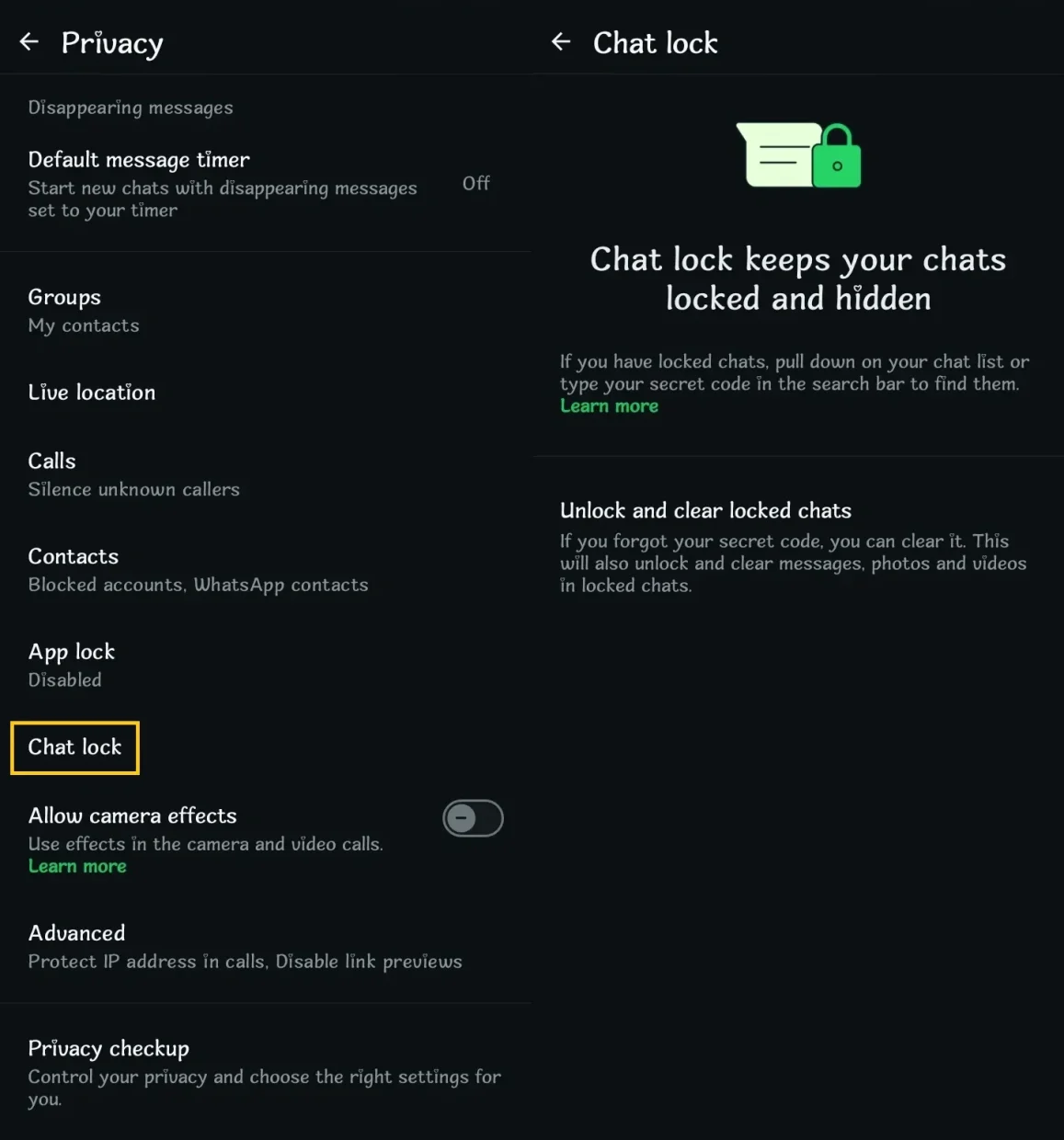
Chat Lock அமைக்கும் முறை:
- நீங்கள் பூட்ட விரும்பும் சாட்டைத் திறக்கவும்.
- மேலே உள்ள காண்டாக்ட் பெயரைத் தட்டவும்.
- கீழே ஸ்க்ரோல் செய்து Chat Lock என்பதைத் தட்டவும்.
- Lock this chat with fingerprint (அல்லது Face ID) என்பதை இயக்கவும்.
பூட்டப்பட்ட சாட்கள் உங்கள் முக்கிய சாட் பட்டியலில் தெரியாது. அவற்றைப் பார்க்க சாட் பட்டியலின் மேலே உள்ள தேடல் பட்டியில் (Search Bar) கீழே இழுக்க வேண்டும். அப்போது Locked Chats என்ற பிரிவு தோன்றும். அதில் உங்கள் கைரேகை அல்லது Face ID கொடுத்துத் திறக்கலாம்.
Advanced Chat Privacy அம்சத்தில் Hide Locked Chats என்ற விருப்பமும் உள்ளது. இதை இயக்கினால், Locked Chats பிரிவு கூட தேடல் பட்டியில் தெரியாது. ஒரு ரகசிய குறியீட்டை (Secret Code) தேடல் பட்டியில் தட்டினால் மட்டுமே பூட்டப்பட்ட சாட்கள் தோன்றும். இது மிகவும் உயர்ந்த தனியுரிமை தேவைப்படுபவர்களுக்கு ஏற்றது.
WhatsApp Linked Devices-ஐ சரிபார்ப்பது எப்படி?
WhatsApp-ஐ நீங்கள் கணினி (WhatsApp Web), டேப்லெட் அல்லது வேறு போனில் இணைத்திருக்கலாம். ஆனால் நீங்கள் இணைக்காத சாதனங்கள் உங்கள் கணக்குடன் இணைந்திருந்தால், அது பாதுகாப்பு அச்சுறுத்தலாக இருக்கும்.
- Settings > Linked Devices என்பதைத் தட்டவும்.
- இங்கு உங்கள் WhatsApp கணக்குடன் இணைந்துள்ள அனைத்து சாதனங்களின் பட்டியல் காட்டப்படும்.
- ஒவ்வொரு சாதனத்தின் பெயர், உலாவி (Browser), கடைசியாகப் பயன்படுத்திய நேரம் ஆகியவை தெரியும்.
- தெரியாத சாதனம் ஏதேனும் இருந்தால், அதைத் தட்டி Log Out என்பதைத் தேர்ந்தெடுக்கவும்.
உதாரணமாக, நீங்கள் அலுவலகக் கணினியில் WhatsApp Web பயன்படுத்திவிட்டு Log Out செய்ய மறந்திருந்தால், இங்கிருந்து எளிதாக வெளியேறலாம். மாதத்திற்கு ஒருமுறையாவது Linked Devices-ஐச் சரிபார்ப்பது நல்ல பழக்கம்.
முக்கிய குறிப்புகள்
- Privacy Settings-ஐ மாற்றிய பிறகு, Group-களில் உங்கள் தகவல்கள் தெரியும் என்பதை நினைவில் கொள்ளவும். Group Privacy தனியாக அமைக்க வேண்டும்.
- Disappearing Messages அம்சத்தைப் பயன்படுத்தி 24 மணி நேரம், 7 நாட்கள் அல்லது 90 நாட்களுக்குப் பிறகு செய்திகள் தானாக அழியும்படி அமைக்கலாம்.
- தெரியாத நபர்களிடமிருந்து வரும் Group Invite-களைத் தடுக்க Privacy > Groups > My Contacts என்று அமைக்கவும்.
- Silence Unknown Callers அம்சத்தை இயக்கி தெரியாத எண்களிலிருந்து வரும் அழைப்புகளை அமைதியாக்கலாம்.
- WhatsApp-ஐ எப்போதும் அப்டேட் செய்து வைத்திருங்கள். புதிய பாதுகாப்பு அம்சங்கள் அப்டேட்களில் தான் வரும்.
முடிவுரை
WhatsApp நமது அன்றாட வாழ்வின் முக்கிய பகுதியாகிவிட்டது. அதனால் நமது தனிப்பட்ட தகவல்களைப் பாதுகாப்பது நமது பொறுப்பு. இந்தக் கட்டுரையில் WhatsApp privacy settings மாற்றுவது எப்படி என்பதை விரிவாகப் பார்த்தோம். Last Seen, Profile Photo, Status, Read Receipts, Two-Step Verification, Fingerprint Lock போன்ற அம்சங்களை சரியாக அமைப்பதன் மூலம் உங்கள் WhatsApp கணக்கை மிகவும் பாதுகாப்பாக வைத்துக்கொள்ள முடியும். இன்றே உங்கள் WhatsApp Privacy Settings-ஐ சரிபார்த்து, தேவையான மாற்றங்களைச் செய்யுங்கள். உங்கள் தனியுரிமை உங்கள் கையில் தான் உள்ளது.
FAQs
- WhatsApp-ல் Last Seen-ஐ யாருக்கும் தெரியாமல் மறைக்க முடியுமா?
ஆம், Settings > Privacy > Last Seen and Online சென்று “Nobody” என்பதைத் தேர்ந்தெடுத்தால் உங்கள் Last Seen நேரம் யாருக்கும் தெரியாது. - WhatsApp Groups-ல் தெரியாத நபர்கள் சேர்ப்பதைத் தடுப்பது எப்படி?
Settings > Privacy > Groups சென்று “My Contacts” என்பதைத் தேர்ந்தெடுத்தால் காண்டாக்ட்களில் இல்லாதவர்கள் உங்களை குரூப்பில் சேர்க்க முடியாது. - WhatsApp Chat Lock அம்சம் எப்படி வேலை செய்கிறது?
குறிப்பிட்ட சாட்களை கைரேகை அல்லது Face ID மூலம் பூட்டலாம். பூட்டப்பட்ட சாட்கள் முக்கிய சாட் பட்டியலில் தெரியாது. - WhatsApp-ல் தெரியாத நபர்களின் அழைப்புகளைத் தடுப்பது எப்படி?
Settings > Privacy > Calls பக்கத்தில் “Silence Unknown Callers” அம்சத்தை இயக்கினால் தெரியாத எண்களிலிருந்து வரும் அழைப்புகள் அமைதியாக்கப்படும். - WhatsApp Linked Devices-ஐ எப்படிச் சரிபார்ப்பது?
Settings > Linked Devices சென்று இணைந்துள்ள சாதனங்களைப் பார்க்கலாம். தெரியாத சாதனம் இருந்தால் Log Out செய்யலாம்.