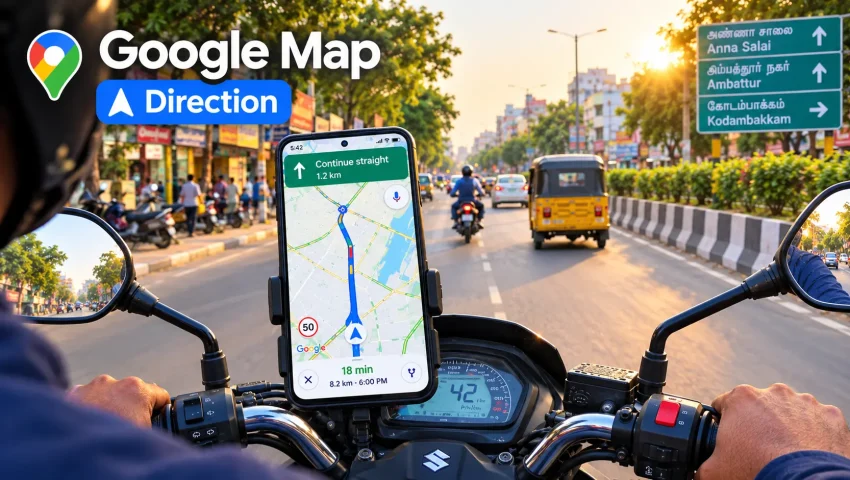
இன்றைய காலத்தில் நாம் எங்கு சென்றாலும், வழி தெரியாமல் தவிக்கும் நிலை பெரும்பாலும் இருப்பதில்லை. அதற்கு முக்கிய காரணம் நம் கையில் இருக்கும் ஸ்மார்ட்போனும், அதில் உள்ள Google Maps செயலியும் தான். ஒரு புதிய ஊருக்குச் செல்லும்போதோ, தெரியாத ஒரு தெருவில் ஒரு கடையைத் தேடும்போதோ, இந்த map சேவை நமக்கு மிகச் சரியான வழியைக் காட்டுகிறது. இந்தக் கட்டுரையில், Google Maps-ல் directions பெறுவது, Live Traffic பார்ப்பது, Voice Navigation பயன்படுத்துவது மற்றும் இருப்பிடத்தைப் பகிர்வது போன்ற அனைத்தையும் விரிவாகக் காண்போம்.
Google Maps என்றால் என்ன?
கூகுள் நிறுவனம் உருவாக்கிய Google Maps ஒரு இலவச map சேவையாகும். இது உலகம் முழுவதும் உள்ள சாலைகள், தெருக்கள், கட்டிடங்கள் மற்றும் இடங்களைத் துல்லியமாகக் காட்டுகிறது. இந்தச் செயலியின் மூலம் எந்த ஒரு இடத்தையும் எளிதாகத் தேடலாம், அந்த இடத்திற்குச் செல்வதற்கான சரியான வழியைப் பெறலாம். ஆண்ட்ராய்டு (Android) மற்றும் ஐபோன் (iPhone) ஆகிய இரண்டு வகையான போன்களிலும் இது இலவசமாகக் கிடைக்கிறது.
Google Maps-ல் வழிகாட்டுதலை (Directions) பயன்படுத்துவது எப்படி?
Directions பெறுவது மிகவும் எளிமையான செயல்முறையாகும். கீழே உள்ள வழிமுறைகளைப் பின்பற்றினால் போதும்.
மொபைல் போனில் வழியைப் பார்ப்பது
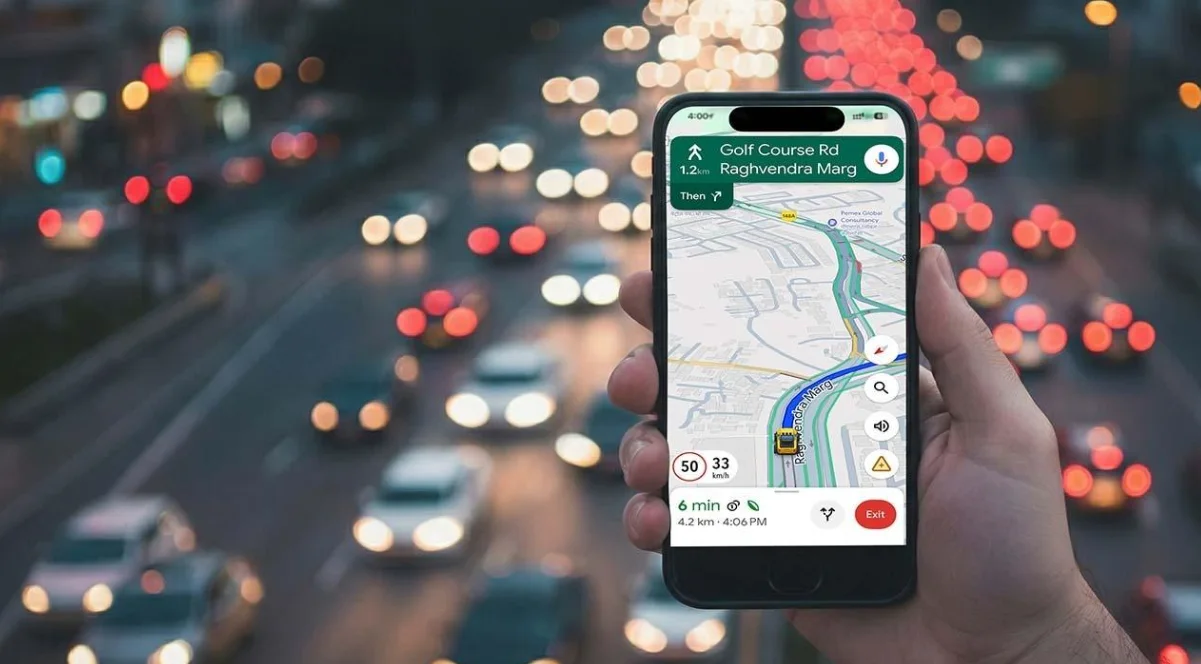
- உங்கள் மொபைல் போனில் Google Maps செயலியைத் திறக்கவும்.
- மேலே உள்ள தேடல் பட்டியில் (search bar) செல்ல விரும்பும் இடத்தின் பெயரைத் தட்டச்சு செய்யவும்.
- அந்த இடம் திரையில் தோன்றிய பிறகு, கீழே உள்ள Directions பொத்தானைத் தட்டவும்.
- உங்கள் தற்போதைய இருப்பிடம் தானாகவே தொடக்கப் புள்ளியாக அமையும்.
- Start பொத்தானைத் தட்டினால், வழிகாட்டுதல் தொடங்கிவிடும்.
கணினியில் வழியைப் பார்ப்பது
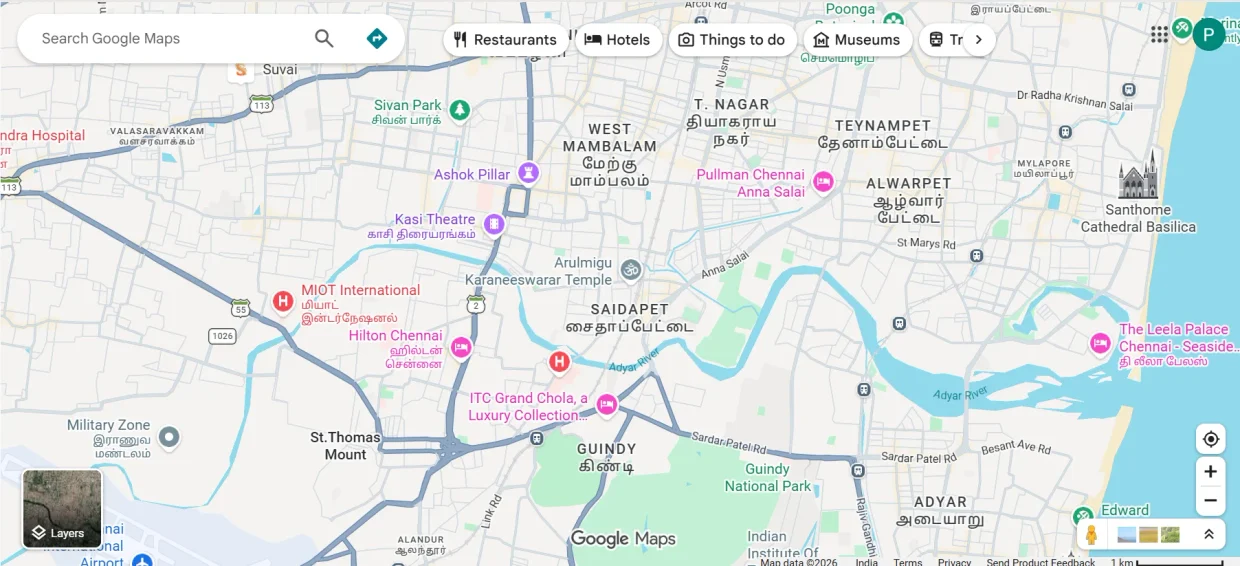
கணினியில் maps.google.com என்ற முகவரிக்குச் சென்று, இடத்தின் பெயரை உள்ளிட்டு, Directions பொத்தானைக் கிளிக் செய்யவும். கணினியில் பார்த்த வழியை உங்கள் மொபைல் போனுக்கு அனுப்பி, பயணத்தின்போது பயன்படுத்திக்கொள்ளலாம்.
Google Maps-ல் கிடைக்கும் வெவ்வேறு பயண முறைகள்
Directions பெறும்போது, நீங்கள் எந்த முறையில் பயணிக்கிறீர்கள் என்பதைத் தேர்வு செய்யலாம்.
- கார் (Driving): சாலை வழியையும் போக்குவரத்து நெரிசலையும் காட்டும்.
- இருசக்கர வாகனம் (Two-wheeler): பைக் அல்லது ஸ்கூட்டருக்கு ஏற்ற சிறிய சந்துகள் வழியாகவும் வழிகாட்டும்.
- பொதுப் போக்குவரத்து (Transit): பேருந்து, ரயில், மெட்ரோ போன்ற வசதிகளைப் பயன்படுத்திச் செல்லும் வழியைக் காட்டும்.
- நடைபயணம் (Walking): நடந்து செல்வதற்கான குறுகிய வழியைக் காட்டும்.
- சைக்கிள் (Cycling): சைக்கிளுக்கு ஏற்ற பாதுகாப்பான சாலைகளைக் காட்டும்.
Google Maps-ல் Live Traffic மற்றும் மாற்று வழிகளைப் பார்ப்பது எப்படி?
பயணத்தின்போது சாலையில் நெரிசல் இருக்கிறதா என்பதை முன்கூட்டியே தெரிந்துகொள்வது மிகவும் முக்கியம். Google Maps-ல் இந்த வசதி மிக எளிதாகக் கிடைக்கிறது.
Live Traffic பார்க்கும் முறை:
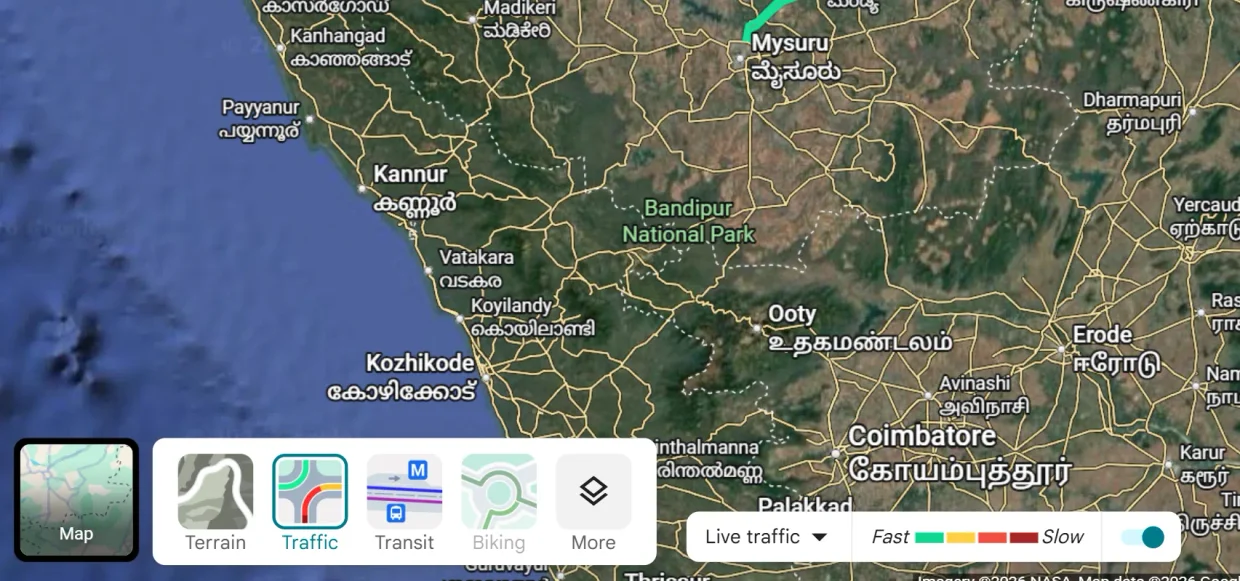
- Google Maps செயலியைத் திறக்கவும்.
- வலது மேல் மூலையில் உள்ள அடுக்குகள் (Layers) பொத்தானைத் தட்டவும்.
- அதில் Traffic என்பதைத் தேர்வு செய்யவும்.
- இப்போது map-ல் சாலைகள் வெவ்வேறு நிறங்களில் தோன்றும். பச்சை நிறம் சுமுகமான போக்குவரத்தையும், மஞ்சள் நிறம் மிதமான நெரிசலையும், சிவப்பு நிறம் கடும் நெரிசலையும் குறிக்கும்.
மாற்று வழிகள் (Alternate Routes) பார்க்கும் முறை:
ஒரு இடத்திற்கு directions பெறும்போது, Google Maps பொதுவாக இரண்டு அல்லது மூன்று மாற்று வழிகளைச் சாம்பல் நிறக் கோடுகளாகக் காட்டும். உங்களுக்கு ஏற்ற வழியைத் தொட்டுத் தேர்வு செய்து, Start பொத்தானைத் தட்டினால் போதும். எடுத்துக்காட்டாக, சென்னையில் அண்ணா சாலையில் கடும் நெரிசல் இருந்தால், மாற்று வழியாக மவுண்ட் ரோடு வழியாகச் செல்லும் பாதையைச் செயலி பரிந்துரைக்கும்.
Google Maps-ல் Voice Navigation பயன்படுத்துவது எப்படி?
வாகனம் ஓட்டும்போது திரையைப் பார்ப்பது ஆபத்தானது. அதனால் குரல் வழிகாட்டுதல் (Voice Navigation) மிகவும் பயனுள்ளதாக இருக்கும்.
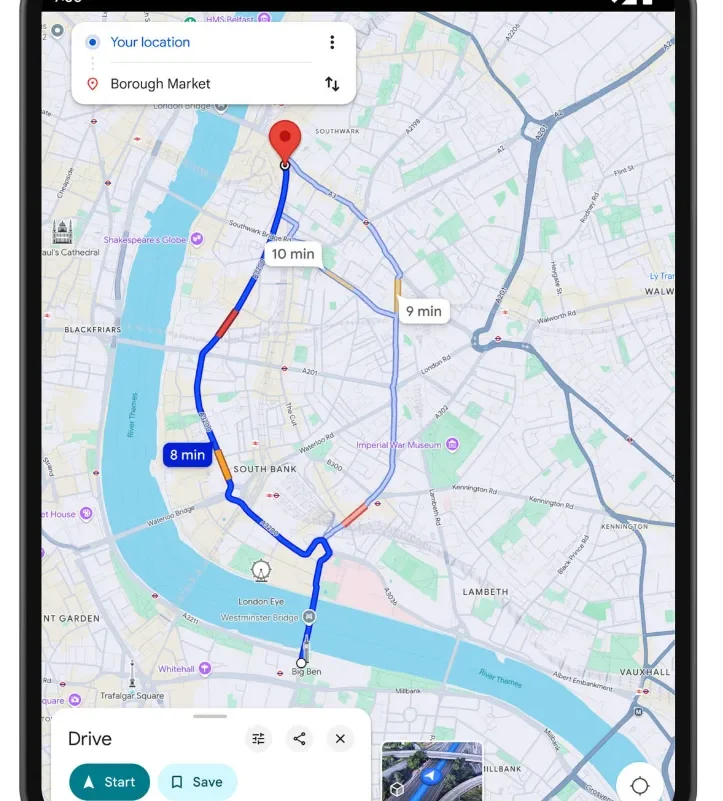
- Directions-ல் Start பொத்தானைத் தட்டியவுடன், குரல் வழிகாட்டுதல் தானாகவே இயங்கும்.
- ஒவ்வொரு திருப்பத்திலும், “வலதுபுறம் திரும்பவும்” அல்லது “இடதுபுறம் திரும்பவும்” என்று தமிழில் அறிவிப்பு வரும்.
- குரல் வழிகாட்டுதலைத் தமிழில் கேட்க, செயலியின் Settings பகுதிக்குச் சென்று, Navigation settings என்பதைத் திறந்து, Voice selection என்பதில் தமிழ் மொழியைத் தேர்வு செய்யவும்.
- குரலின் ஒலி அளவைக் கூட்டவோ குறைக்கவோ அதே அமைப்புகளில் வசதி உள்ளது.
இந்த வசதியின் மூலம், நீங்கள் சாலையில் கவனம் செலுத்தியபடியே சரியான வழியில் பயணிக்க முடியும்.
Google Maps-ல் இருப்பிடத்தை (Location) மற்றவர்களுடன் பகிர்வது எப்படி?
உங்கள் குடும்பத்தினர் அல்லது நண்பர்கள் உங்கள் இருப்பிடத்தைத் தெரிந்துகொள்ள விரும்பினால், Google Maps-ல் எளிதாகப் பகிர்ந்துகொள்ளலாம்.
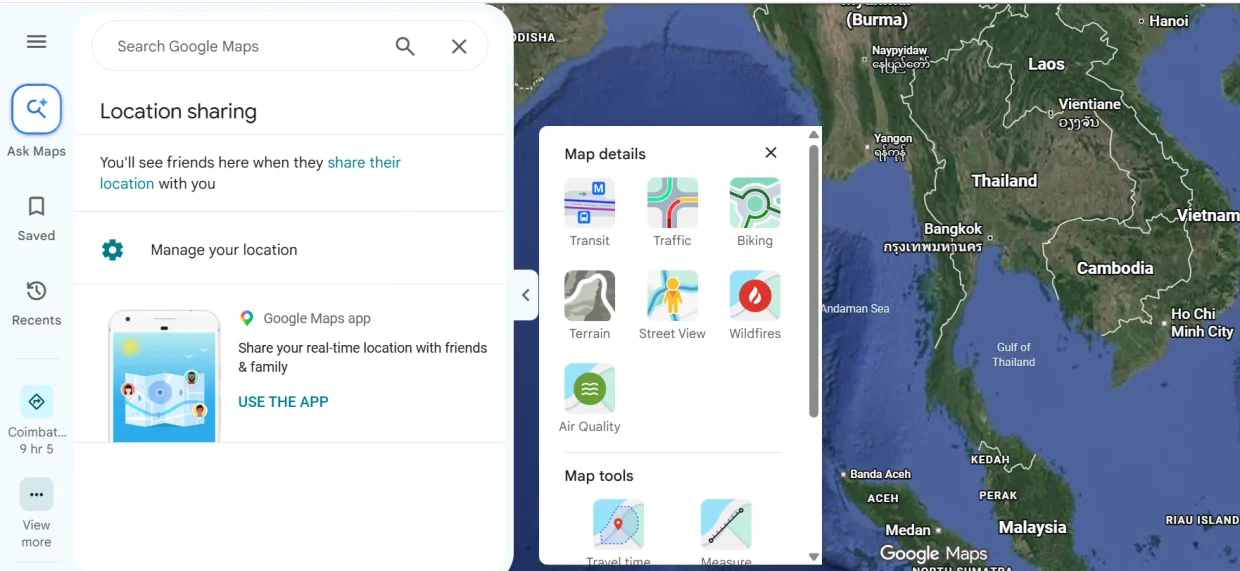
- Google Maps செயலியைத் திறந்து, வலது மேல் மூலையில் உள்ள உங்கள் சுயவிவரப் படத்தைத் (profile picture) தட்டவும்.
- Location sharing என்ற விருப்பத்தைத் தேர்வு செய்யவும்.
- Share location பொத்தானைத் தட்டவும்.
- எவ்வளவு நேரம் பகிர வேண்டும் என்பதைத் தேர்வு செய்யவும். குறிப்பிட்ட நேரம் வரை மட்டும் பகிரலாம் அல்லது நீங்கள் நிறுத்தும் வரை தொடர்ந்து பகிரலாம்.
- WhatsApp, SMS அல்லது வேறு ஏதேனும் செயலி மூலம் இணைப்பை (link) அனுப்பவும்.
இந்த வசதி குழந்தைகள் பள்ளிக்குச் செல்லும்போதோ, இரவு நேரப் பயணங்களின்போதோ பாதுகாப்புக்கு மிகவும் உதவியாக இருக்கும்.
வழிகாட்டுதலைப் பயன்படுத்தும்போது கவனிக்க வேண்டிய குறிப்புகள்
- வாகனம் ஓட்டும்போது போனைக் கையில் பிடிக்காதீர்கள். வாகன ஸ்டாண்டில் (mount) வைத்து, குரல் வழிகாட்டுதலை மட்டும் கேளுங்கள்.
- GPS சிக்னல் பலவீனமான இடங்களில் வழிகாட்டுதல் சில நேரங்களில் தவறாக இருக்கலாம். சாலை அறிவிப்புப் பலகைகளையும் கவனிக்கவும்.
- நீண்ட தூரப் பயணங்களுக்கு முன்பு, வழியை முன்கூட்டியே சரிபார்த்து, ஆஃப்லைன் map-ஐப் பதிவிறக்கம் செய்து வைத்துக்கொள்ளவும்.
முடிவுரை
Google Maps இன்றைய வாழ்க்கையில் இன்றியமையாத ஒரு map சேவையாக மாறிவிட்டது. Directions பெறுவது, Live Traffic பார்ப்பது, Voice Navigation பயன்படுத்துவது, இருப்பிடத்தைப் பகிர்வது என அனைத்தையும் இந்தச் செயலி மூலம் எளிதாகச் செய்யலாம். மேலே குறிப்பிட்டுள்ள எளிய வழிமுறைகளைப் பின்பற்றி, உங்கள் அடுத்த பயணத்தைப் பாதுகாப்பாகவும் எளிமையாகவும் திட்டமிடுங்கள்!
FAQs
- Google Maps-ல் directions பெறுவது எப்படி?
Google Maps செயலியைத் திறந்து, செல்ல வேண்டிய இடத்தின் பெயரைத் தேடி, Directions பொத்தானைத் தட்டினால் போதும். உங்கள் தற்போதைய இருப்பிடத்திலிருந்து சரியான வழி காட்டப்படும். - Google Maps-ல் Live Traffic-ஐ எப்படி இயக்குவது?
Map-ல் Layers பொத்தானைத் தட்டி, Traffic என்பதைத் தேர்வு செய்தால், சாலைகளில் நெரிசல் நிலையை பச்சை, மஞ்சள், சிவப்பு நிறங்களில் காணலாம். - Google Maps-ல் குரல் வழிகாட்டுதலைத் தமிழில் கேட்க முடியுமா?
ஆம், Settings > Navigation settings > Voice selection என்பதில் தமிழ் மொழியைத் தேர்வு செய்தால், குரல் வழிகாட்டுதல் தமிழில் கிடைக்கும். - Google Maps-ல் இருப்பிடத்தை எவ்வளவு நேரம் பகிர முடியும்?
குறிப்பிட்ட நேரம் (15 நிமிடம் முதல் பல மணி நேரம் வரை) அல்லது நீங்கள் கைமுறையாக நிறுத்தும் வரை தொடர்ந்து பகிரலாம். - Google Maps-ல் மாற்று வழியை எப்படித் தேர்வு செய்வது?
Directions பெறும்போது சாம்பல் நிறக் கோடுகளாகக் காட்டப்படும் மாற்று வழிகளில் ஒன்றைத் தொட்டுத் தேர்வு செய்து, Start பொத்தானைத் தட்டவும்.