

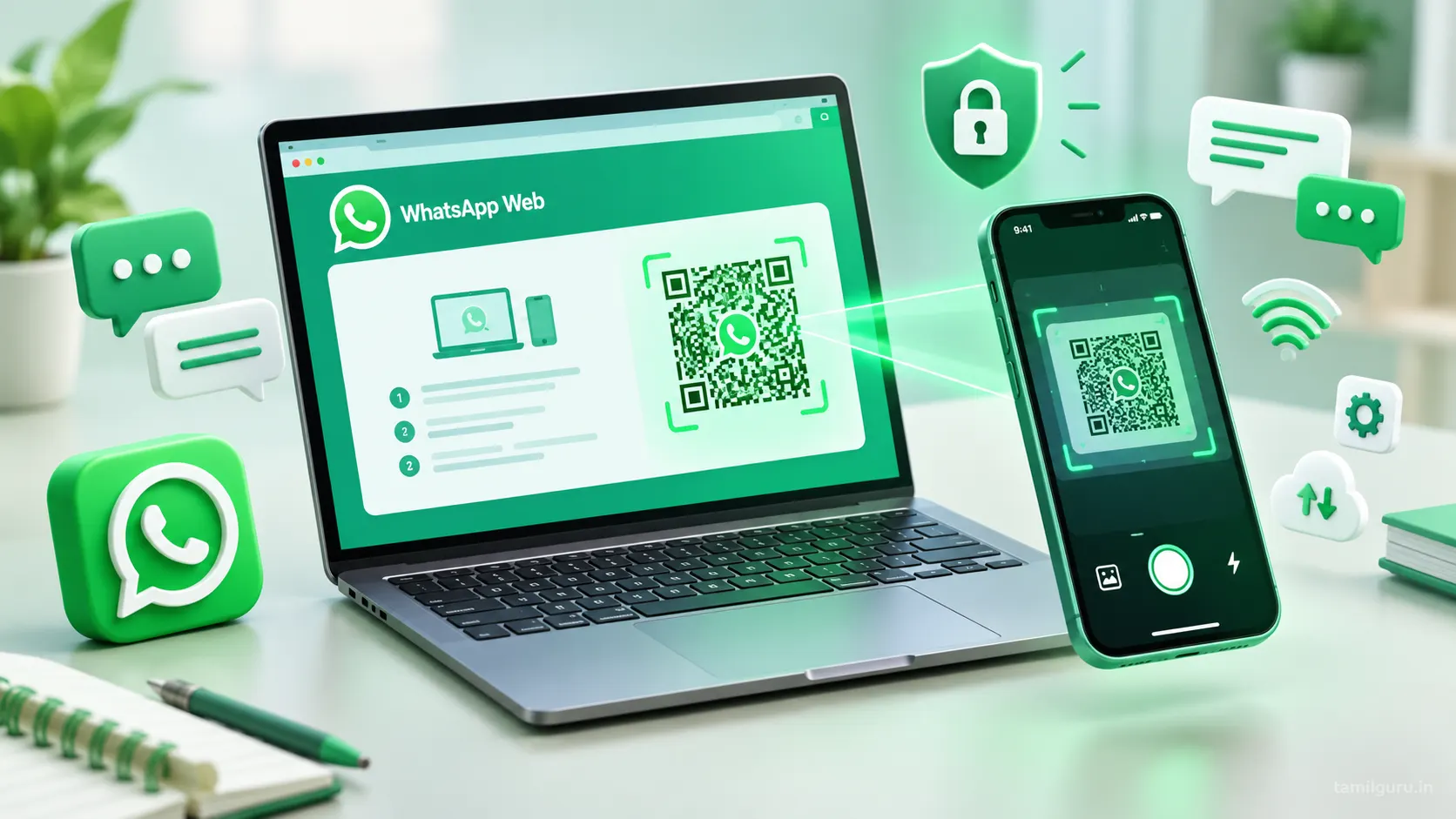
இன்றைய காலகட்டத்தில் WhatsApp மிக முக்கியமான தகவல் தொடர்பு செயலியாக உள்ளது. ஆனால், சிறிய மொபைல் திரையில் நீண்ட நேரம் தட்டச்சு செய்வது கடினம். இதற்கு சிறந்த தீர்வாக WhatsApp Web விளங்குகிறது. உங்கள் கணினி அல்லது லேப்டாப்பில் WhatsApp கணக்கை மிக எளிதாக இயக்கலாம். இக்கட்டுரையில் WhatsApp Web Login செய்யும் முறையை விரிவாகப் பார்ப்போம். கூடவே QR Code ஸ்கேன் முறை மற்றும் பொதுவான சிக்கல்களுக்கான தீர்வுகளையும் தெளிவாகக் காண்போம்.
WhatsApp Web என்றால் என்ன?
கணினியில் வாட்ஸ்அப் பயன்படுத்த உதவும் இணையதள சேவையே WhatsApp Web ஆகும். இதன் மூலமாக, உங்கள் மொபைல் கணக்கை பிரவுசர் (Browser) வழியாக இயக்கலாம். பயனர்கள் web.whatsapp.com என்ற முகவரிக்குச் செல்ல வேண்டும். அங்கு உங்கள் செய்திகள், படங்கள் மற்றும் வீடியோக்களைப் பார்க்கலாம்.
இந்தச் சேவை மொபைல் செயலியின் நேரடி நீட்டிப்பாகச் செயல்படுகிறது. கணினியில் பெரிய திரை மற்றும் விசைப்பலகை வசதி உள்ளது. எனவே, நீண்ட தகவல்களை விரைவாக தட்டச்சு செய்ய முடியும். மேலும், பெரிய அளவிலான ஆவணங்களையும் மிக எளிதாகப் பகிரலாம். அலுவலக வேலை செய்பவர்களுக்கு இது மிகவும் பயனுள்ள கருவியாகும்.
WhatsApp Web Login செய்வது எப்படி? படிப்படியான வழிகாட்டி
WhatsApp Web-ல் Login செய்வது மிகவும் எளிது. கீழே உள்ள படிநிலைகளைக் கவனமாகப் பின்பற்றுங்கள்.
முதலில், உங்கள் கணினி அல்லது லேப்டாப்பில் Chrome, Firefox, அல்லது Edge போன்ற உலாவியைத் திறக்கவும். முகவரிப் பட்டையில் web.whatsapp.com என டைப் செய்து Enter அழுத்தவும். திரையில் ஒரு பெரிய QR Code தோன்றும்.
இப்போது உங்கள் மொபைலில் WhatsApp செயலியைத் திறக்கவும். Android பயனர்கள் மேல் வலது மூலையில் உள்ள மூன்று புள்ளிகள் மீது தட்டவும். iPhone பயனர்கள் கீழே உள்ள Settings மீது தட்டவும். பின்னர் “Linked Devices” என்பதைத் தேர்ந்தெடுக்கவும். “Link a Device” பொத்தானை அழுத்தவும்.
QR Code மூலம் Login செய்வது
மொபைல் கேமரா திறந்ததும், கணினித் திரையில் உள்ள QR Code-ஐ ஸ்கேன் செய்யவும். சரியாக ஸ்கேன் ஆன சில வினாடிகளில், உங்கள் WhatsApp கணக்கு கணினியில் தானாகவே திறக்கும். உங்கள் அனைத்து சாட்களும், குழுக்களும் (Groups) உடனடியாகக் காண்பிக்கப்படும். இதுவே மிகவும் எளிமையான மற்றும் விரைவான முறையாகும். QR Code-ஐ ஸ்கேன் செய்யும் போது மொபைலை நிலையாகப் பிடிப்பது அவசியம்.
Phone Number மூலம் Login செய்வது
QR Code ஸ்கேன் செய்ய முடியாத சூழ்நிலையில், Phone Number மூலமும் Login செய்யலாம். QR Code திரையில் கீழே “Link with phone number instead” என்ற விருப்பம் இருக்கும். அதைக் கிளிக் செய்து, உங்கள் நாட்டின் குறியீட்டையும் மொபைல் எண்ணையும் உள்ளிடவும். பின்னர் மொபைலில் வரும் இணைப்புக் குறியீட்டை (Code) கணினியில் உள்ளிடவும். இந்த முறை QR Code இல்லாத சூழலில் மிகவும் பயனுள்ளதாக இருக்கும்.
Web WhatsApp பயன்படுத்தும் போது ஏற்படும் பொதுவான பிரச்சினைகள் மற்றும் தீர்வுகள்
பல பயனர்கள் Web WhatsApp பயன்படுத்தும் போது சில பிரச்சினைகளைச் சந்திக்கின்றனர். அவற்றுக்கான எளிய தீர்வுகளை இங்கே விரிவாகக் காண்போம்.
QR Code Scan ஆகவில்லை
QR Code ஸ்கேன் ஆகாததற்குப் பல காரணங்கள் இருக்கலாம். முதலில், உங்கள் மொபைல் மற்றும் கணினி இரண்டிலும் இணைய இணைப்பு சரியாக உள்ளதா எனச் சரிபார்க்கவும். கணினித் திரையின் பிரகாசம் (Brightness) அதிகமாகவோ குறைவாகவோ இருந்தால் QR Code சரியாகத் தெரியாது. எனவே, திரையைச் சுத்தம் செய்து மீண்டும் முயற்சிக்கவும். சில நேரங்களில் QR Code காலாவதியாகி இருந்தால், பக்கத்தை Refresh செய்யவும். உடனடியாக புதிய QR Code தோன்றும். மேலும், மொபைல் கேமரா லென்ஸில் தூசி இருந்தாலும் ஸ்கேன் தோல்வியடையலாம்.
WhatsApp Web இணைப்பு அடிக்கடி துண்டிக்கப்படுகிறது
இணைப்பு துண்டிக்கப்படுவதற்கு முக்கியக் காரணம் பலவீனமான இணைய இணைப்புதான். Wi-Fi அல்லது மொபைல் டேட்டா நிலையாக உள்ளதா என உறுதிப்படுத்தவும். மேலும், உங்கள் மொபைலில் Battery Saver முறை இயக்கத்தில் இருந்தால், பின்னணி இணைப்பு தடைபடலாம். அதை அணைத்து மீண்டும் முயற்சிக்கவும். உலாவியின் Cache மற்றும் Cookies-ஐ அழிப்பதும் இந்தப் பிரச்சினையைத் தீர்க்க உதவும்.
Notifications வரவில்லை
கணினியில் WhatsApp அறிவிப்புகள் வரவில்லை என்றால், உலாவியின் Notification அனுமதியைச் சரிபார்க்கவும். Chrome-ல் முகவரிப் பட்டையின் இடதுபுறம் உள்ள பூட்டு ஐகானைக் கிளிக் செய்து, Notifications-ஐ “Allow” என மாற்றவும். Windows அமைப்புகளிலும் Focus Assist அணைக்கப்பட்டுள்ளதா என உறுதிப்படுத்தவும்.
WhatsApp Web தமிழ் மொழியில் பயன்படுத்துவது எப்படி?
WhatsApp Web-ஐ தமிழ் மொழியிலேயே பயன்படுத்த விரும்பினால், அது மிகவும் எளிது. உங்கள் மொபைலில் WhatsApp Settings-க்குச் செல்லவும். “App Language” அல்லது “Language” விருப்பத்தைத் தேர்ந்தெடுக்கவும். அதில் “தமிழ்” மொழியைத் தேர்வு செய்யவும். இப்போது WhatsApp Web-ஐத் திறந்தால், அனைத்து மெனுக்களும், பொத்தான்களும் தமிழிலேயே காண்பிக்கப்படும். WhatsApp Web தமிழ் மொழியில் இயங்குவதால், தொழில்நுட்ப அறிவு குறைவானவர்களும் எளிதாகப் பயன்படுத்த முடியும். செய்திகளைத் தமிழில் டைப் செய்யவும், குரல் செய்திகளைக் கேட்கவும் கணினி மிகவும் வசதியாக இருக்கும்.
WhatsApp Web பாதுகாப்பு குறிப்புகள்
பொது இடங்களில் வாட்ஸ்அப் வெப் பயன்படுத்தும்போது மிகுந்த கவனம் தேவை. பிரவுசிங் சென்டர் அல்லது அலுவலகக் கணினிகளில் கூடுதல் பாதுகாப்பு அவசியம்.
- வேலை முடிந்ததும் பிரவுசரில் கட்டாயமாக “Log Out” செய்ய வேண்டும்.
- பொதுக் கணினிகளில் “Keep me signed in” என்ற தேர்வைத் தவிர்க்கவும்.
- மொபைலில் “Linked Devices” பகுதியை வாரம் ஒருமுறை சரிபார்க்கவும்.
- உங்களுக்குத் தெரியாத சாதனங்கள் இணைக்கப்பட்டிருந்தால் உடனே நீக்கிவிடுங்கள்.
- கணினியை விட்டு வெளியேறும் முன் திரையைப் பூட்டி (Lock Screen) வைக்கவும்.
தனிப்பட்ட தகவல்களையும் அரட்டைகளையும் பாதுகாக்க இந்த எளிய வழிகள் உதவும்.
முடிவுரை
WhatsApp Web நமது அன்றாடத் தகவல் தொடர்பை மிகவும் எளிதாக்குகிறது. இக்கட்டுரையில் WhatsApp Web Login செய்யும் வழிகளைத் தெளிவாகப் பார்த்தோம். மேலும் QR Code ஸ்கேன் முறை மற்றும் சிக்கல்களுக்கான தீர்வுகளையும் விரிவாக அறிந்தோம்.
பயனர்கள் Web WhatsApp தளத்தைப் பாதுகாப்பான முறையில் பயன்படுத்திப் பலன் பெறலாம். இந்த WhatsApp Web தமிழ் வழிகாட்டியை உங்கள் நண்பர்களுக்கும் பகிர்ந்து உதவுங்கள். இதுபோன்ற பல பயனுள்ள தொழில்நுட்பச் செய்திகளுக்கு tamilguru.in தளத்தைத் தொடர்ந்து படியுங்கள்.
FAQs
1. WhatsApp Web பயன்படுத்த மொபைல் இணையம் தேவையா?
ஆம், WhatsApp Web செயல்பட உங்கள் மொபைலில் இணைய இணைப்பு அவசியம். மொபைல் இணையம் இல்லாவிட்டால் கணினியில் WhatsApp Web இயங்காது.
2. ஒரே நேரத்தில் எத்தனை சாதனங்களில் WhatsApp Web பயன்படுத்தலாம்?
ஒரே WhatsApp கணக்கை அதிகபட்சமாக 4 இணைக்கப்பட்ட சாதனங்களில் (Linked Devices) ஒரே நேரத்தில் பயன்படுத்த முடியும்.
3. WhatsApp Web-ல் Voice Call மற்றும் Video Call செய்ய முடியுமா?
ஆம், WhatsApp Web-ன் சமீபத்திய பதிப்பில் Voice Call மற்றும் Video Call வசதி கிடைக்கிறது. கணினியில் மைக்ரோஃபோன் மற்றும் கேமரா இருக்க வேண்டும்.
4. QR Code இல்லாமல் WhatsApp Web Login செய்ய முடியுமா?
ஆம், QR Code திரையில் “Link with phone number instead” விருப்பத்தைப் பயன்படுத்தி, மொபைல் எண் மூலமாகவும் Login செய்யலாம்.
5. WhatsApp Web-ல் இருந்து Log Out செய்வது எப்படி?
WhatsApp Web-ல் மேல் இடது மூலையில் உள்ள மூன்று புள்ளிகள் மெனுவைக் கிளிக் செய்து “Log Out” என்பதைத் தேர்ந்தெடுக்கவும். அல்லது மொபைலில் “Linked Devices” பகுதியில் சாதனத்தை அகற்றலாம்.


